Excel demeure l’outil incontournable des professionnels en entreprise, et parmi ses fonctionnalités, trois d’entre elles se distinguent par leur puissance transformatrice : RECHERCHEH, RECHERCHEV et RECHERCHEX. Ces fonctions de recherche de données constituent véritablement l’épine dorsale de toute maîtrise avancée du tableur, permettant d’automatiser des tâches répétitives et de dénicher en quelques millisecondes des informations enfouies dans des tableaux complexes. Que l’on travaille dans le marketing, la gestion de base de données, la création de tableaux de bord ou l’analyse de données, ignorer ces formules Excel revient à se priver d’un arsenal stratégique capable de transformer des heures de manipulation manuelle en une exécution fluide et fiable.

Comprendre la logique des recherches verticales et horizontales dans Excel 📊
RECHERCHEV parcourt une colonne verticale pour trouver une valeur puis renvoie une donnée située dans la même ligne, tandis que RECHERCHEH recherche une valeur dans une ligne horizontale et renvoie une donnée de la même colonne.
Au cœur de la maîtrise des fonctions de recherche repose une compréhension fondamentale : la distinction entre l’orientation de la recherche. RECHERCHEV fonctionne en parcourant une table de haut en bas, en explorant d’abord la colonne la plus à gauche pour localiser une valeur, puis en remontant horizontalement jusqu’à la colonne cible pour extraire le résultat souhaité. Cette approche s’avère particulièrement utile lorsque les données s’organisent en colonnes verticales, comme c’est généralement le cas dans les listes d’employés, les catalogues de produits ou les relevés de stocks.
À l’inverse, RECHERCHEH pivote cette logique en effectuant une quête horizontale à travers la première ligne d’une table. Elle balaye d’abord les en-têtes disposés de gauche à droite, repère la colonne contenant la valeur recherchée, puis descend verticalement pour récupérer la donnée situées dans la ligne spécifiée. Cette orientation devient précieuse quand les informations s’alignent horizontalement, par exemple dans un tableau où chaque colonne représente un mois et chaque ligne un type de dépense.
La syntaxe de RECHERCHEV s’énonce ainsi : =RECHERCHEV(valeur cherchée A ; tableau ; n° colonne où se trouve la valeur B ; [valeur proche]). Prenons un exemple concret : une entreprise dispose d’un tableau listant des marques automobiles en première colonne (Toyota, BMW, Mercedes) et leurs remises respectives en troisième colonne. Pour afficher la remise applicable à Toyota, on écrirait =RECHERCHEV(A4; A1:E5; 3; 0), où A4 contient le nom « Toyota », A1:E5 délimite la zone de recherche, 3 désigne la colonne de destination, et 0 impose une correspondance exacte.
De son côté, RECHERCHEH s’articule selon : =RECHERCHEH(valeur cherchée A ; tableau ; n° ligne où se trouve la valeur B ; [valeur proche]). Imaginons un tableau où la première ligne énumère des noms de managers (Lucie, Marc, Sophie) et les lignes suivantes renseignent leur âge, leur salaire, leur entreprise. Pour retrouver l’entreprise de Lucie, on saisirait =RECHERCHEH(E1; A1:E7; 5; 0), où 5 indique le numéro de la ligne contenant les entreprises, et le résultat affiché serait, par exemple, « Hermès ».
Le quatrième paramètre : l’approximation qui change tout ⚙️
Un détail apparemment mineur revêt pourtant une importance capitale : le quatrième argument, celui de l’approximation. Ce paramètre accepte deux valeurs : 0 (ou FAUX) pour une recherche strictement exacte, ou 1 (ou VRAI) pour une recherche approximative. Par défaut, Excel applique la valeur 1, ce qui peut générer des résultats inattendus si l’on ne le maîtrise pas.
Lorsqu’on spécifie 0, la fonction s’arrête uniquement si elle trouve une correspondance parfaite. Si aucune valeur identique n’existe dans le tableau, elle renvoie l’erreur #N/A, signalant ainsi une absence plutôt que de proposer un résultat approximatif. Cette rigueur s’impose dans les contextes où la précision prime—vérifier l’existence d’un code client, valider une référence produit, confirmer une date exacte.
Lorsque l’approximation vaut 1, le comportement devient plus flexible mais exige de respecter une condition préalable : les données doivent être triées en ordre croissant. La fonction scanne alors le tableau jusqu’à découvrir un élément supérieur à la valeur recherchée, puis effectue un bond arrière pour utiliser l’entrée précédente. Cela s’avère utile, par exemple, pour chercher le prix applicable selon une tranche de volume : si les volumes s’ordonnent de 1 à 1000 à 10000, et qu’on interroge le prix pour une quantité de 550, la fonction localisera 1000, reculera jusqu’à 100, et renverra le tarif correspondant à cette gamme. Cette mécanique sous-tend les barèmes d’intérêt, les grilles tarifaires progressives et les tables de conversion.
| Paramètre | Valeur : 0 (FAUX) | Valeur : 1 (VRAI) |
|---|---|---|
| 🔍 Type de recherche | Exacte uniquement | Approximative (dernière valeur avant) |
| 📋 Données requises | Aucun tri particulier | Tri obligatoire en ordre croissant |
| ❌ Erreur si absent | #N/A | Retour de la valeur précédente |
| 💼 Cas d’usage | Validation, vérification stricte | Barèmes, tarifs progressifs, tranches |
Dans Excel, le choix entre RECHERCHEV (verticale) et RECHERCHEH (horizontale) dépend directement de l’orientation de vos données : privilégiez RECHERCHEV pour des listes en colonnes et RECHERCHEH pour des tableaux structurés en lignes.
RECHERCHEX : la révolution qui dépasse les limites des générations précédentes 🚀
RECHERCHEX permet de rechercher une valeur dans n’importe quelle colonne ou ligne, sans contrainte de position, et de renvoyer le résultat d’une autre plage, tout en gérant nativement les erreurs et la compatibilité avec les formules dynamiques modernes.
Tandis que RECHERCHEV et RECHERCHEH régissent depuis des années le paysage Excel, une nouveauté plus dynamique a fait irruption comme un accélérateur fulgurant : RECHERCHEX. Cette fonction polyvalente transcende les contraintes structurelles de ses aînées en autorisant des recherches bidirectionnelles et en supprimant l’obligation de positionner la valeur cherchée dans la première ligne ou colonne. Elle incarne ainsi un progrès technologique majeur pour les utilisateurs en quête de flexibilité.
La syntaxe de RECHERCHEX s’exprime de la sorte : =RECHERCHEX(valeur_cherchée, tableau_recherche, tableau_retour, [mode], [si_absent]). Cette structure révèle d’emblée une philosophie différente : au lieu de désigner un numéro de ligne ou de colonne, on spécifie explicitement le plage contenant les données à renvoyer, ce qui clarifie l’intention et réduit le risque d’erreur.
Concrètement, supposons une table contenant les noms d’employés dans la colonne B, leurs salaires dans la colonne D, et leurs dates d’embauche dans la colonne F. Avec RECHERCHEV classique, il faudrait compter les colonnes (nom = colonne 1, puis additionner pour atteindre salaire = colonne 3 relatif au tableau, etc.). Avec RECHERCHEX, on écrirait simplement =RECHERCHEX(« Michel », B:B, D:D, 0) : chercher « Michel » dans la colonne B, retourner la valeur correspondante dans la colonne D, avec une recherche exacte (0). Voilà une clarté et une robustesse qui épousent les défis d’analyses de données contemporains.
Les avantages décisifs de RECHERCHEX face à ses prédécesseurs 💪
La première superbe de RECHERCHEX concerne sa libération des contraintes positionnelles. Avec RECHERCHEV, la valeur recherchée doit occuper la colonne de gauche du tableau spécifié, et la valeur retournée doit se situer plus à droite. Impossible de faire marche arrière : si on désire chercher selon une colonne adjacente puis remonter vers une colonne antérieure, la fonction abdique. RECHERCHEX élimine cette servitude. On peut chercher dans n’importe quelle colonne et récupérer une valeur d’une autre colonne, peu importe sa position relative.
Deuxième atout : l’intégration native de gestion d’erreurs. En cas de valeur absente, RECHERCHEX tolère un cinquième argument pour spécifier ce qu’il convient de retourner : un message personnalisé, zéro, une chaîne vide, voire le résultat d’une fonction alternative. Avec RECHERCHEV, il faut envelopper la formule dans IFERROR ou SI pour obtenir une présentation élégante, ce qui alourdit la syntaxe et multiplie les opportunités d’erreur.
Troisième force : la compatibilité croissante avec les versions modernes d’Excel et son environnement Microsoft 365. Alors que RECHERCHEV date de décennies et traîne quelques vestiges conceptuels, RECHERCHEX bénéficie d’architecture pensée pour les besoins actuels. Elle fonctionne harmonieusement avec les formules dynamiques, les références matricielles et les automatisations sophistiquées que les professionnels attendent en 2026.
Voici un comparatif pragmatique. Prenons un scénario quotidien en entreprise : localiser le code promotionnel appliqué à une gamme de produits. Le tableau dispose des produits en colonne C, les codes en colonne A, les réductions en colonne E. Avec RECHERCHEV, c’est un casse-tête : la fonction exige d’accueillir le critère en première colonne, or ici le produit s’y refuse. Il faudrait réorganiser les données ou utiliser une combine avec INDEX/EQUIV. Avec RECHERCHEX, on tape simplement =RECHERCHEX(« Produit XYZ », C:C, A:A, 0) et le tour est joué—légèreté, élégance, efficacité.
RECHERCHEX facilite la gestion des erreurs grâce à son argument “si_absent” : vous pouvez afficher un texte personnalisé (“Non trouvé”) au lieu d’un code d’erreur, ce qui améliore la lisibilité de vos tableaux.

Pratiques essentielles et pièges à contourner lors de l’utilisation des formules de recherche 🛡️
Maîtriser la syntaxe représente un tiers du défi ; l’autre tiers gît dans la conscience des embûches courantes et la formation de bonnes pratiques. Les utilisateurs d’Excel, même avertis, commettent des erreurs systématiques qui dégradent la fiabilité de leurs tableaux et entachent l’intégrité des analyses. Décrypter ces pièges et mettre en place des gardes-fous transforme un classeur fragile en armure de certitude.
Le péché capital : oublier que RECHERCHEV exige une valeur recherchée en première colonne. Cela engendre l’erreur #N/A, frustration classique des débutants qui supposent que la fonction trouvera leur cible partout dans la table. La solution passe par l’adoption systématique de RECHERCHEX pour les configurations complexes, ou par la création de tableaux auxiliaires réorganisant les données si on demeure attaché à RECHERCHEV.
Un autre piège surgit lors de l’emploi d’approximations sur des données mal triées. Spécifier la valeur 1 (ou laisser vide le paramètre) sur une table dont les lignes s’alignent aléatoirement provoque des résultats fantasistes. Chaque fois qu’une approximation s’envisage, réaffirmer mentalement : « Mes données sontelles ordonnées croissant ? » Sinon, basculer sur 0 ou réfléchir à une restructuration.
Un silence meurtrier : l’omission de dollards ($) dans les références. Quand on duplique une formule vers d’autres cellules, les références évoluent automatiquement (relativité). Si la table de recherche doit rester figée tandis qu’on propage la formule, utiliser $A$1:$E$5 plutôt que A1:E5 ancre la table et prévient les décalages involontaires.
Construction d’un atelier Excel robuste avec les bonnes pratiques 🏗️
Implémenter une méthodologie rigoureuse transforme les formules de recherche en piliers fiables. Voici les fondations sur lesquelles ériger un édifice solide :
- 🎯 Valider les données sources : avant de lancer une recherche, vérifier que les colonnes de critère et de résultat existent, qu’aucune donnée manquante ne crée de trous, et que les formats s’alignent (texte vs nombres).
- 🔒 Utiliser les références absolues pour les tables : systématiquement verrouiller les plages de recherche avec $, garantissant que les formules restent cohérentes lors de la copie.
- 📝 Documenter les formules complexes : ajouter des commentaires ou des cellules adjacentes expliquant la logique, facilitant la maintenance ultérieure et l’onboarding d’autres utilisateurs.
- ⚠️ Gérer les erreurs explicitement : envelopper les formules dans IFERROR ou utiliser le paramètre si_absent de RECHERCHEX pour afficher des messages clairs plutôt que des codes d’erreur.
- 🧪 Tester exhaustivement : essayer des cas limites (valeurs en début, fin, milieu de table ; valeurs absentes ; doublons potentiels) avant de déployer le classeur à d’autres utilisateurs.
- 🔄 Combiner avec INDEX/EQUIV pour plus de flexibilité : lorsque les limites de RECHERCHEV s’avèrent insurmontables, le binôme INDEX/EQUIV offre une alternative robuste capable de gérer presque tous les scénarios.
Considérons un cas d’étude concret : une PME gère un fichier client répertoriant nom, secteur d’activité, chiffre d’affaires et date de dernier contact. Le responsable marketing souhaite automatiser un système qui, en saisissant le nom d’un client, affiche ses informations dans un tableau de bord. Erreur fréquente : copier-coller une formule =RECHERCHEV(A1; B:B, 3, 0) en supposant qu’elle fonctionnera partout. Or, si la table s’étend de C1:F500 et qu’on l’a écrite =RECHERCHEV(A1; C1:F500, 3, 0), cela tient jusqu’à ce qu’on ajoute une ligne au début ou qu’on insère une colonne—tout s’écroule. La solution : écrire =RECHERCHEV(A1; $C$1:$F$500, 3, 0) et documenter que la table clients débute en C1 et s’étend jusqu’à F500.
Combinez RECHERCHEX avec une validation de données (liste déroulante) pour limiter la saisie de valeurs incorrectes et fiabiliser vos recherches.
Automatisation et intégration : transformer les données brutes en intelligence opérationnelle 🔗
Les fonctions de recherche révèlent leur véritable potentiel non quand elles agissent seules, mais quand on les tisse dans des architectures complexes. Une stratégie d’automatisation intelligente couple RECHERCHEV, RECHERCHEH ou RECHERCHEX avec d’autres mécanismes—validations de données, fonctions conditionnelles, mises à jour dynamiques—pour bâtir un système qui s’adapte, s’auto-corrige et anticipe les besoins.
Imaginons une entreprise pharmaceutique qui doit tracer les inventaires de ses produits à travers plusieurs entrepôts régionaux. La base de données centrale répertorie chaque produit avec son code, son nom commercial, son prix de revient, son prix de vente et sa zone d’approvisionnement. Plutôt que de parcourir manuellement ces données à chaque requête, on crée un tableau de bord interactif où l’utilisateur saisit un code produit dans une case dédiée. La formule =RECHERCHEX(A2, $ListeProduits[Code], $ListeProduits[Nom], 0) affiche instantanément le nom du produit. La formule =RECHERCHEX(A2, $ListeProduits[Code], $ListeProduits[PrixVente], 0) ramène le prix de vente. Coupler cela avec un système de validation de données (une liste déroulante alimentée par les codes produits existants) assure que seuls les identifiants valides s’y enfoncent, et les recherches échouent rarement.
Cette automatisation franchit un cap supplémentaire quand on l’incorpore dans des flux de travail plus vastes. Penser à RECHERCHEV couplée avec SOMME.SI pour cumuler les ventes par catégorie, ou avec SI pour appliquer des conditions : si le prix de revient dépasse un seuil, envoyer une alerte de réapprovisionnement. Ou intégrer les recherches dans un rapport dynamique où chaque ligne d’une facture récupère automatiquement le tarif applicable au client et au produit, applique une réduction commerciale si ce client figure dans une liste de privilégiés, puis calcule le montant net.
L’efficacité gagne d’ailleurs à employer INDEX/EQUIV conjointement quand RECHERCHEV se heurte à ses limitations. INDEX retourne une valeur d’une position donnée dans un tableau, tandis qu’EQUIV identifie la position d’une valeur dans un tableau. Leur combinaison =INDEX(tableau_retour, EQUIV(critère, tableau_recherche, 0)) confère une flexibilité quasi sans limite, permettant de chercher à partir de n’importe quelle colonne et de retourner une valeur de n’importe quelle autre colonne, indépendamment de leur ordre relatif.
Exemples concrets d’intégration en environnement professionnel 💼
Un gestionnaire de projet qui pilote plusieurs chantiers clients doit suivre l’allocation des ressources. Chaque projet possède un responsable, un budget, une deadline et un état d’avancement. En lieu et place de consulter plusieurs feuilles ou fichiers, il forge un tableau de pilotage centralisé. Une colonne énumère les noms des projets. Une formule =RECHERCHEV(A2, $Projets[Nom], $Projets[Responsable], 0) capture le responsable affecté. Une autre =RECHERCHEV(A2, $Projets[Nom], $Projets[Budget], 0) en ramène le budget alloué. Intégrer une barre de progression qui, partant du pourcentage d’avancement stocké dans la base, teinte les cellules (rouge si retard, orange si critique, vert si avancée) finalise un système de surveillance où l’information jaillit instantanément.
Dans le domaine commercial, un technicien de maintenance qui intervient sur site doit vérifier rapidement l’historique des problèmes rencontrés sur chaque équipement. La table centrale croise identifiants d’équipement, dates de maintenance, causes identifiées et solutions apportées. Plutôt que d’éplucher des registres papier ou de naviguer des bases de données labyrinthiques, il saisit le numéro de série de l’équipement, et RECHERCHEV affiche l’ensemble des interventions passées. Combiner cela avec FILTRE (fonction moderne d’Excel) permet même de n’afficher que les interventions des trois derniers mois, ou uniquement les pannes, amplifiant encore la pertinence opérationnelle.
La maîtrise des raccourcis clavier dans Excel (comme F4 pour basculer en référence absolue/relative) accélère considérablement la création et la modification de vos formules de recherche.
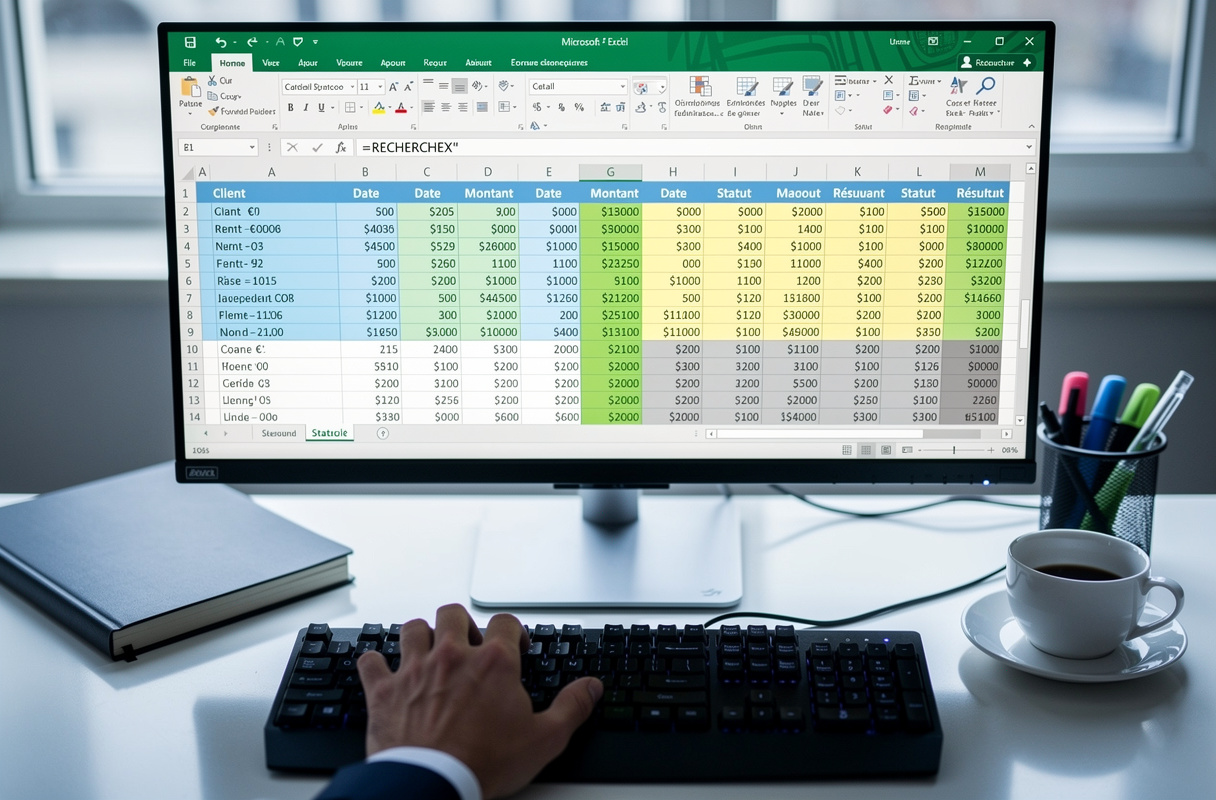 La fonction RECHERCHEV dans Excel permet de rechercher verticalement une information dans une colonne, tandis que RECHERCHEH effectue la même opération horizontalement dans une ligne
Maîtriser Excel en entreprise : pourquoi les fonctions de recherche constituent une compétence vitale 🎓
Excel n’est plus un outil optionnel en entreprise ; c’est une compétence de base que tout professionnel, indépendamment du secteur, doit posséder. Au sein des organisations, maîtriser les fonctions RECHERCHEV, RECHERCHEH et RECHERCHEX ne relève pas du luxe mais de la nécessité. Elles interviennent dans des contextes si variés et si omniprésents qu’y rester indifférent équivaut à ignorer un levier stratégique majeur de productivité.
Dans le secteur du marketing et du référencement, les données tourbillonnent à vitesse vertigineuse. Analyser la performance de mots-clés, rapprocher les coûts par-clic aux conversions générées, consolider les résultats provenant de multiples plateformes—Google Analytics, SEMrush, Ahrefs—exige des jonctions fluides entre des tableaux disparates. RECHERCHEV et RECHERCHEX automatisent ces rapprochements, transformant des heures de compilation manuelle en exécutions microsecondes. Un spécialiste en référencement qui maîtrise ces formules se démarque : il livre des analyses plus rapides, plus fiables, plus profondément creusées que ses confrères rivés aux manipulations manuelles.
Les entreprises, prenant conscience de cette réalité, valorisent explicitement cette compétence lors des recrutements. Certaines organisations exigent même une maîtrise extraordinaire des raccourcis clavier et des automatisations Excel : interdiction formelle d’y toucher à la souris. Cela projette une image de professionnalisme certes, mais surtout garantit une efficacité maximale. Un employé travaillant exclusivement au clavier, sans mouvements de souris couteux en millisecondes, effectue notoirement davantage de tâches par unité de temps.
Au-delà du gain temps brut, maîtriser ces fonctions prévient les erreurs humaines. Les recherches manuelles engendrent des risques : transposition de chiffres, oublis, confusions entre lignes similaires. Les formules RECHERCHEV, RECHERCHEH ou RECHERCHEX, une fois correctement écrites et testées, exécutent avec rigueur implacable. Elles ne se fatiguent jamais, ne se trompent jamais volontairement, et appliquent les mêmes règles à la dix-millionième ligne qu’à la première.
Compétences Excel connexes qui amplifient la synergie 📈
Posséder seules les fonctions de recherche ne suffit pas ; les tisser dans un ensemble de savoir-faire crée une synergie multiplicatrice. Quels complémentaires gravitent autour de RECHERCHEV, RECHERCHEH et RECHERCHEX pour bâtir une maîtrise holistique d’Excel ?
INDEX et EQUIV : déjà mentionnées, ces deux fonctions offrent une alternative flexible et surpassent souvent les limitations inhérentes à RECHERCHEV classique. Comprendre leur logique constitue un progrès décisif.
FILTRE et UNIQUE : ces fonctions dynamiques modernes (disponibles dans Excel 365) s’associent magnifiquement aux recherches. Elles permettent d’extraire des sous-ensembles de données ou d’éliminer les doublons, enrichissant vastement les capacités de transformation.
Validation de données : créer des listes déroulantes qui guident l’utilisateur vers des valeurs valides réduit drastiquement les erreurs de saisie et augmente la cohérence des données entrant dans les formules.
Mise en forme conditionnelle : colorer les cellules selon des critères, highlighter les anomalies, visualiser les tendances—autant de techniques qui, combinées aux recherches, transforment des tableaux bruts en tableaux de bord lisibles et percutants.
Tableaux croisés dynamiques : pour synthétiser et analyser de vastes volumes de données, les TCD constituent un complément naturel. Ils conversent élégamment avec les formules de recherche, notamment pour alimenter les critères.
Figeage de volets : lorsqu’un classeur contient des centaines de lignes et de colonnes, figer les en-têtes permet à l’utilisateur de les conserver visibles durant le parcours, indispensable pour vérifier vers quelles données on navigue.
Une bonne pratique enfin : apprendre à comparer deux fichiers Excel, à détecter les divergences, à fusionner des données provenant de sources distinctes. Ces compétences opérationnelles font la différence entre un utilisateur amateur et un professionnel.
Maîtriser RECHERCHEH, RECHERCHEV et RECHERCHEX confère aux utilisateurs d’Excel une capacité de transformation radicale : convertir des données brutes et désorganisées en informations exploitables, fluidifier les workflows, éradiquer les erreurs manuelles et libérer du temps pour des tâches à plus forte valeur ajoutée. Ces trois fonctions forment l’essence même de l’automatisation intelligente en feuilles de calcul, et leur intégration dans une pratique rigoureuse constitue la fondation sur laquelle tout professionnel moderne construit son avantage compétitif.