La fameuse “clé de sécurité réseau” n’a rien d’ésotérique : c’est tout bonnement le mot de passe qui verrouille l’accès à un Wi‑Fi ou à un point d’accès mobile. Quand un téléphone sert de routeur, cette clé devient la barrière qui sépare la tranquillité d’une consommation sauvage de données, voire d’une intrusion malveillante. Où la trouver, comment l’afficher, la modifier et éviter les pièges courants ? On déroule un mode opératoire clair, pensé pour aller droit au but, sans sacrifier la compréhension des enjeux de sécurité qui se jouent en coulisses.

Comment trouver la clé de sécurité réseau sur un téléphone (Android et iPhone) facilement
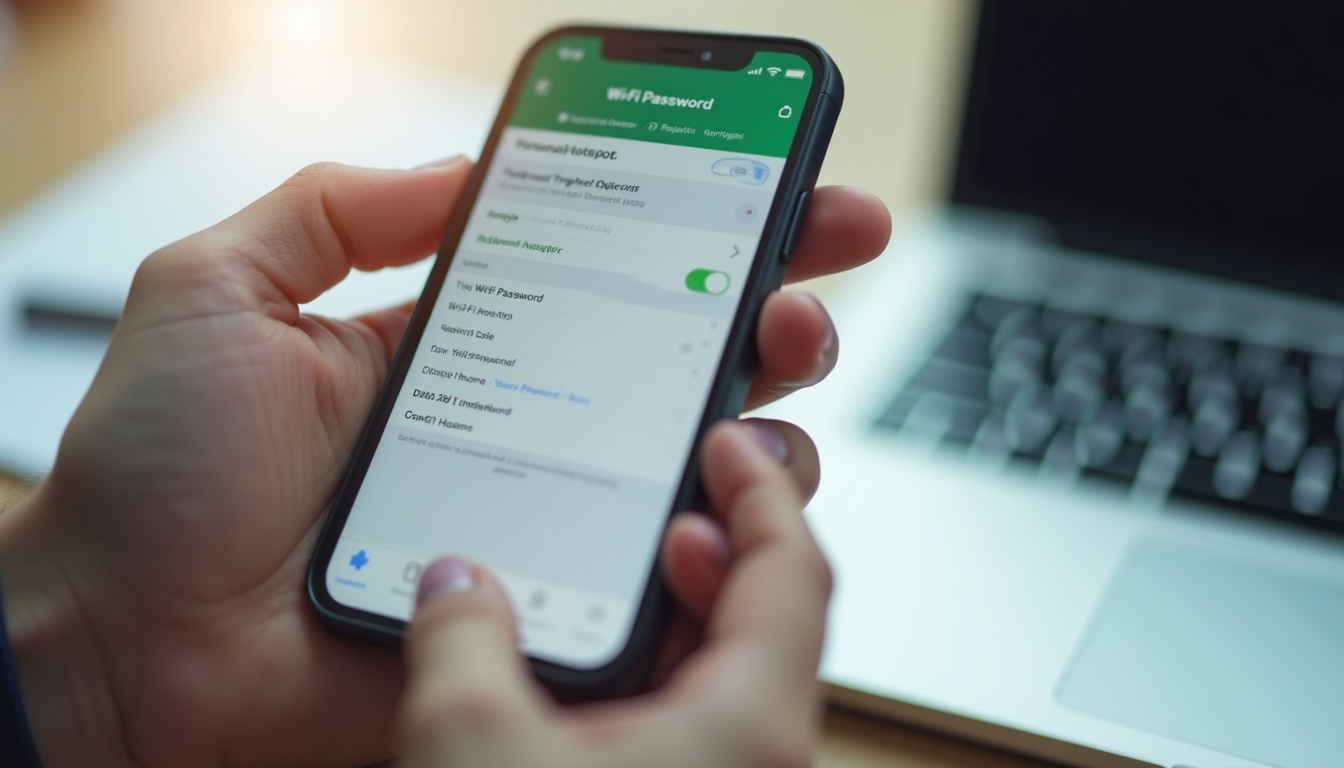
Dès qu’un smartphone partage sa connexion, la clé de sécurité réseau du point d’accès mobile s’affiche dans les réglages. Sur Android, on la voit dans Réglages > Réseau et Internet (ou Connexions) > Point d’accès et partage de connexion > Point d’accès Wi‑Fi > Mot de passe. Sur iPhone (iOS), elle se trouve dans Réglages > Point d’accès personnel > Mot de passe Wi‑Fi. Le principe est identique sur la plupart des marques : l’intitulé varie légèrement, mais l’emplacement reste le même.
Pour donner un repère concret, imaginons Élodie, qui veut connecter son ordinateur à l’iPhone de son collègue. Elle lui demande le mot de passe du point d’accès, il ouvre Réglages, puis Point d’accès personnel, et lit la clé affichée. En deux gestes, c’est réglé. Même logique côté Android pour un Samsung, un Huawei, un Xiaomi, un Wiko ou un Nokia. L’objectif : rendre visible un secret que l’on contrôle et que l’on peut changer à la demande.
Guides rapides par marques et variantes d’Android
- 📱 Samsung (One UI) : Paramètres > Connexions > Point d’accès mobile et modem > Point d’accès mobile > Mot de passe 🔐
- 📱 Huawei (EMUI) : Paramètres > Réseau mobile > Partage de connexion > Point d’accès Wi‑Fi > Mot de passe 🔐
- 📱 Xiaomi (MIUI/HyperOS) : Paramètres > Connexion et partage > Point d’accès portable > Mot de passe 🔐
- 📱 Wiko (Android stock) : Paramètres > Réseau et Internet > Point d’accès et partage de connexion > Point d’accès Wi‑Fi > Mot de passe 🔐
- 📱 Nokia (Android One) : Paramètres > Réseau et Internet > Point d’accès Wi‑Fi > Mot de passe 🔐
- 🍏 Apple (iOS) : Réglages > Point d’accès personnel > Mot de passe Wi‑Fi 🔐
Chez les opérateurs, la clé n’est pas liée au forfait. On peut activer le partage de connexion chez Orange, SFR, Bouygues Telecom ou Free Mobile ; seule la politique d’usage (débit, fair use) peut changer. Le nom du réseau (SSID) peut d’ailleurs afficher des indices — par exemple “Orange‑iPhone‑de‑…”, mais la clé reste propre au téléphone, pas à la box.
| 📶 Marque / OS | 🛠️ Chemin d’accès | 🔒 Où voir la clé | ✨ Astuce utile |
|---|---|---|---|
| Samsung | Paramètres > Connexions > Point d’accès mobile | Mot de passe du point d’accès | Activer Afficher le mot de passe 👀 |
| Huawei | Paramètres > Partage de connexion | Point d’accès Wi‑Fi > Mot de passe | Scanner le QR code si disponible 📷 |
| Xiaomi | Paramètres > Connexion et partage | Point d’accès portable > Mot de passe | Basculer la bande 2,4/5 GHz si besoin 📡 |
| Wiko | Paramètres > Réseau et Internet | Point d’accès Wi‑Fi > Mot de passe | Renommer le SSID pour le reconnaître ✍️ |
| Nokia | Paramètres > Réseau et Internet | Point d’accès Wi‑Fi > Mot de passe | Noter la clé dans un gestionnaire 🔑 |
| Apple (iOS) | Réglages > Point d’accès personnel | Mot de passe Wi‑Fi | Partage via proximité iOS quand possible 🔁 |
Deux détails font gagner du temps. D’abord, l’option Afficher le mot de passe qui évite les erreurs de saisie. Ensuite, le QR code (de plus en plus courant sur Android) qui connecte un appareil en un scan. Quand on veut aller vite — réunion improvisée ou train bondé — c’est un atout pratique.
Au fond, trouver cette clé est une question de réflexe : on sait où regarder, on lit, on partage. La simplicité bien appliquée devient un garde-fou.
Pour faciliter la saisie du mot de passe et éviter les erreurs, activez l’option « Afficher le mot de passe » dans les paramètres de votre téléphone.
Clé de sécurité réseau : définition, protocoles (WEP/WPA/WPA2/WPA3) et enjeux sur mobile
La clé de sécurité réseau, c’est la phrase secrète qui autorise un appareil à joindre un réseau sans fil. Sur un téléphone, elle protège le point d’accès comme un sas d’embarquement : sans badge, on ne passe pas. Ce code active un chiffrement qui empêche un voisin curieux de lire le trafic. C’est la différence entre une porte entrouverte et une serrure bien ajustée.
Les protocoles écrivent la grammaire de cette sécurité. Historiquement, WEP a ouvert la voie, mais ses failles sont connues depuis des années. WPA a corrigé le tir, avant d’être lui-même supplanté par WPA2, devenu le standard pour les box et les smartphones. En 2025, WPA3 s’impose progressivement, notamment pour les hotspots récents et les routeurs modernes, grâce à des défenses renforcées contre les attaques par dictionnaire.
- 🔐 WEP : ancien, vulnérable, à éviter si l’on peut.
- 🛡️ WPA : mieux que WEP, mais plus à la page dans la plupart des cas.
- 🚀 WPA2 : solide pour la majorité des usages domestiques et mobiles.
- 🌐 WPA3 : protection renforcée, idéal pour du point d’accès partagé.
| 🔒 Protocole | ⚙️ Chiffrement | 🧠 Résilience | ✅ Recommandé en 2025 |
|---|---|---|---|
| WEP | RC4 (statique) 😕 | Faible, cassable en minutes | ❌ Non |
| WPA | TKIP/AES 🧩 | Moyenne | ⚠️ Seulement si contrainte |
| WPA2 | AES-CCMP 🔐 | Élevée | ✅ Oui (large compatibilité) |
| WPA3 | SAE + AES 🛡️ | Très élevée | ✅✅ Oui (préférable) |
Pourquoi est-ce si important sur mobile ? Parce qu’un smartphone devient souvent une petite station Wi‑Fi ambulante : on connecte un PC, une tablette, parfois une console. Sans clé robuste, on risque l’intrusion, la fuite de données, et une dérive de consommation qui grève le forfait. Chez Orange, SFR, Bouygues Telecom et Free Mobile, le partage de connexion est courant, mais la vigilance reste le meilleur allié.
Autre enjeu : la lisibilité. Un bon mot de passe est long, mais aussi mémorisable, ou stocké en sécurité. On peut opter pour une passphrase (quatre ou cinq mots aléatoires), ou un code généré par un gestionnaire. Une métaphore utile : imaginer la clé comme une galaxie mouvante de lettres, chiffres et symboles, que l’on domestique par méthode, pas par hasard.
- 🧱 Éviter les mots communs, dates de naissance, noms d’animaux.
- 🧬 Mixer minuscules/majuscules/chiffres/symboles.
- 🧭 Allonger la clé (12–16 caractères minimum, plus si possible).
- 🔁 Renouveler périodiquement, surtout si la clé a circulé.
Comprendre la clé, c’est déjà mieux la choisir et la retrouver quand on en a besoin ; la sécurité n’est pas qu’une règle, c’est une habitude.
WPA3 est le protocole de sécurité le plus récent et le plus sûr pour protéger votre réseau contre les attaques. Pensez à mettre à jour vos appareils pour en profiter pleinement.
Retrouver ou modifier la clé via Windows, macOS et l’interface des box/routeurs
Quand le téléphone n’est pas à portée, on peut récupérer la clé de sécurité réseau d’un Wi‑Fi déjà utilisé via un ordinateur. Sous Windows, l’icône réseau ouvre les paramètres ; dans Centre Réseau et partage > Propriétés sans fil > Onglet Sécurité, une case Afficher les caractères révèle le mot de passe. Sur macOS, l’app Trousseaux d’accès permet de rechercher le nom du réseau (SSID), puis d’afficher la clé via “Afficher le mot de passe” après saisie du code admin.
Autre piste : se connecter au panneau d’administration du routeur ou de la box. L’adresse IP locale (souvent 192.168.0.1 ou 192.168.1.1) donne accès aux réglages. On s’authentifie, puis on consulte le menu Wi‑Fi/Sécurité sans fil. Idéal pour voir la clé actuelle, la modifier, changer le protocole (WPA2/WPA3) et renommer le SSID.
- 🖥️ Windows : Icône réseau > Paramètres > Centre Réseau et partage > Propriétés sans fil > Sécurité > Afficher les caractères ✅
- 💻 macOS : Trousseaux d’accès > rechercher le SSID > cocher Afficher le mot de passe > saisir le mot de passe Mac 🔑
- 📦 Box/routeur : Navigateur > IP locale > identifiants admin > Wi‑Fi/Sécurité > Clé WPA/WPA2 🔐
| 🏠 Équipement | 🌐 Accès | 🔎 Où se trouve la clé | 📝 Particularité opérateur |
|---|---|---|---|
| Livebox (Orange) | 192.168.1.1 | Wi‑Fi > Sécurité > Clé WPA/WPA2/WPA3 | Étiquette sous la box 📛 |
| SFR Box | 192.168.0.1 | Wi‑Fi > Paramètres avancés > Mot de passe | Appli SFR & Moi utile 📱 |
| Bbox (Bouygues Telecom) | 192.168.1.254 | Wi‑Fi > Sécurité > Clé | Étiquette latérale ou sous la box 🏷️ |
| Freebox (Free Mobile / Free) | mafreebox.freebox.fr | Paramètres Wi‑Fi > Sécurité > Clé | Espace abonné pour gestion 🧩 |
| Routeur tiers | Selon modèle | Wireless/Security > Password | Login par défaut “admin/admin” à changer ⚠️ |
Certains préfèrent le chemin Windows > Gérer les réseaux connus pour retrouver un hotspot mobile déjà enregistré ; d’autres ne jurent que par Trousseaux d’accès pour sa recherche instantanée. L’essentiel : regagner l’information légitime, sans bricolage ni risque d’oubli, puis la mettre à jour si nécessaire pour repartir sur une base saine.
Créer une clé robuste et partager sans risque : bonnes pratiques à adopter
Un mot de passe court se casse comme une brindille. À l’inverse, une passphrase longue crée une barrière élastique et tenace. Pour un smartphone, la bonne pratique est de viser au moins 12 à 16 caractères — davantage si l’on partage souvent le point d’accès. Les suites type “12345678” ou “abcd1234” sont à bannir, tout comme les prénoms, les plaques ou les dates. On privilégie une phrase de passe ou un mot de passe généré et stocké dans un gestionnaire.
Le partage lui-même se sécurise. Le QR code limite les erreurs de saisie ; la désactivation automatique du point d’accès après inactivité évite de laisser une porte ouverte. Enfin, activer le WPA2 ou le WPA3 quand l’option existe sur le téléphone renforce l’armure. Et sur réseaux publics, un tunnel chiffré via un VPN fiable ajoute une couche de confidentialité au trafic, complémentaire au mot de passe Wi‑Fi.
- 🔑 Allonger : 12–16 caractères minimum, idéalement plus.
- 🧩 Mélanger : lettres, chiffres, symboles, sans motif évident.
- ♻️ Renouveler : changer la clé si elle a été trop partagée.
- 📷 Scanner : préférer le QR code pour éviter les fautes.
- 🛡️ Chiffrer : WPA2/WPA3 quand c’est disponible.
- 🛰️ VPN : sécuriser le trafic, surtout sur Wi‑Fi public.
| 📏 Longueur/Type | 🧮 Complexité | ⏱️ Résistance estimée | ✅ Avis |
|---|---|---|---|
| 8 caractères simples | Faible 😕 | Quelques secondes à minutes | ❌ À proscrire |
| 12 caractères mixtes | Moyenne 👍 | Jours à semaines | ⚠️ Minimum acceptable |
| 16+ caractères mixtes | Élevée 🛡️ | Mois à années | ✅ Recommandé |
| Passphrase (4–5 mots) | Très élevée 🚀 | Années (si aléatoire) | ✅✅ Idéal |
Sur Android comme iOS, les versions récentes facilitent le partage contrôlé : QR code natif, partage à proximité, et gestionnaires intégrés. Un cadre utile quand on alterne entre un PC professionnel et une tablette personnelle. Le bon réflexe : vérifier régulièrement la liste des appareils connectés au point d’accès, et couper le partage dès qu’il n’est plus utile.
Au final, la robustesse d’une clé est un choix délibéré : on façonne une matrice de protection adaptée à son usage et on l’ajuste quand l’écosystème change.
Résoudre “clé de sécurité réseau incorrecte” et autres problèmes de connexion
Un message “mot de passe incorrect” ne signifie pas forcément que la clé est fausse. Trois suspects se disputent souvent la scène : un routeur planté, une incompatibilité protocolaire (ancien appareil bloqué en WEP/WPA qui refuse un WPA2/WPA3), ou un format de saisie (majuscule/minuscule, clavier AZERTY/QWERTY). Sur un point d’accès mobile, s’ajoutent des questions de bande (2,4 GHz vs 5 GHz), de canal saturé ou d’option d’isolement activée par mégarde.
On peut illustrer avec Karim, dont le vieux PC n’arrive pas à se connecter au hotspot d’un Samsung récent configuré en WPA3. La solution ? Basculer temporairement en WPA2 sur le téléphone, le temps d’effectuer une mise à jour du PC. À l’inverse, un ancien Wiko peut préférer la bande 2,4 GHz si la carte Wi‑Fi ignore le 5 GHz. De même, certains Nokia d’entrée de gamme se reconnectent mieux après une réinitialisation des paramètres réseau.
- 🔁 Redémarrer le téléphone et l’appareil qui se connecte.
- 📡 Changer de bande (2,4/5 GHz) ou de canal si disponible.
- 🔐 Basculer de WPA3 vers WPA2 pour compatibilité.
- ⌨️ Vérifier la casse et la disposition du clavier.
- 🧼 Réinitialiser les paramètres réseau en dernier recours.
- 📲 Mettre à jour OS et pilotes Wi‑Fi (PC/tablette).
| 🚨 Symptôme | 🧩 Cause probable | 🛠️ Remède | 🌟 Tip |
|---|---|---|---|
| “Mot de passe incorrect” | Erreur de saisie/clavier | Afficher la clé, copier-coller si possible | Utiliser le QR code 📷 |
| Connexion qui boucle | WPA3 non supporté | Passer en WPA2 | Mettre à jour l’autre appareil 🔄 |
| Réseau introuvable | Bande 5 GHz non supportée | Forcer la bande 2,4 GHz | Renommer le SSID 🏷️ |
| Débits en dent de scie | Canal saturé/interférences | Changer de canal/position | Éloigner des brouilleurs 📶 |
| Refus de partage | Restriction opérateur | Vérifier l’option hotspot | Contacter Orange/SFR/Bouygues/Free ☎️ |
| Connexion OK, pas d’Internet | APN/Donnees mobiles off | Activer données/APN correct | Tester mode avion ✈️ |
Sur iOS, on n’oublie pas que le partage peut s’interrompre si aucun appareil n’y accède ; sur Android, certaines surcouches (ex. Huawei EMUI ou Xiaomi HyperOS) incluent une minuterie d’extinction automatique. Quant aux politiques opérateurs, Orange, SFR, Bouygues Telecom et Free Mobile autorisent le tethering, mais un fair use ou une option peut jouer sur le débit. Lorsque la situation est confuse, un diagnostic simple — redémarrage, test avec un autre appareil, puis changement de protocole/bande — permet de séparer rapidement le réseau du terminal.
Le meilleur dépannage reste méthodique : on isole la cause, on ajuste le paramètre, et la connexion retrouve sa fluidité.
En cas de problème de connexion, redémarrez vos appareils et vérifiez les paramètres de sécurité, notamment la compatibilité entre WPA2 et WPA3.
Aller plus loin : automatiser, documenter et adopter des réflexes pro
Au-delà du dépannage ponctuel, on gagne à transformer la gestion de la clé de sécurité réseau en routine maîtrisée. Documenter ses réglages (nom du SSID, protocole, bande, clé) dans un gestionnaire de mots de passe évite les pertes d’information et accélère les changements. Pour une équipe en déplacement, c’est la différence entre une connexion qui démarre au quart de tour et des minutes perdues à tâtonner.
Sur Apple, le trousseau iCloud synchronise les mots de passe Wi‑Fi entre appareils de l’écosystème, tandis que sur Android, les gestionnaires multiplateformes (open source ou commerciaux) se synchronisent entre Samsung, Huawei, Xiaomi, Wiko, Nokia et PC. Cette “mémoire externe” évite la réinvention permanente. Bonus : la plupart génèrent des clés aléatoires imbattables.
- 🧭 Standardiser un SSID lisible et stable.
- 🧱 Segmenter : un SSID pro, un SSID perso si besoin.
- 🗓️ Planifier un changement de clé périodique.
- 📚 Consigner les paramètres clés et les mises à jour.
- 🔐 Coupler clé robuste + protocole WPA2/WPA3 + VPN sur réseaux publics.
| 🧰 Pratique | 🎯 Bénéfice | ⚠️ Risque évité | 🚀 Mise en œuvre |
|---|---|---|---|
| Gestionnaire de mots de passe | Clés fortes et mémorisées | Oubli, réutilisation dangereuse | Installer, activer synchro ☁️ |
| QR code hotspot | Partage instantané | Erreurs de saisie | Afficher, scanner 📷 |
| WPA3 si possible | Meilleure protection | Attaques par dictionnaire | Réglages sécurité 🔐 |
| Changement programmé | Hygiène réseau | Clé trop diffusée | Rappel trimestriel 🗓️ |
| VPN sur Wi‑Fi public | Confidentialité du trafic | Espionnage local | Appli fiable, auto‑connexion 🛰️ |
Chez les opérateurs grand public (Orange, SFR, Bouygues Telecom, Free Mobile), la stabilité a beaucoup progressé. Mais la sécurité reste une discipline : une clé bien choisie, un protocole adapté, un partage raisonné. En somme, une mécanique simple, répétée, qui fait gagner du temps et protège la navigation quotidienne.