Quand le Wi-Fi s’évanouit, la productivité bascule: l’écran reste noir, la deadline approche, le réseau manque. Le réflexe utile consiste alors à partager la connexion mobile du smartphone vers l’ordinateur pour retrouver de l’air, de la vitesse, du lien. La solution paraît simple, mais les méthodes, elles, varient: hotspot Wi‑Fi, USB, Bluetooth, voire Wi‑Fi Direct et applications dédiées. Faut‑il privilégier la stabilité ou la souplesse ? L’autonomie ou la rapidité ? On pèse, on choisit, on s’équipe… et l’on découvre comment rester connecté partout, sans mauvaise surprise.

Partager une connexion internet entre téléphone et PC : méthodes clés, choix rapide et usages
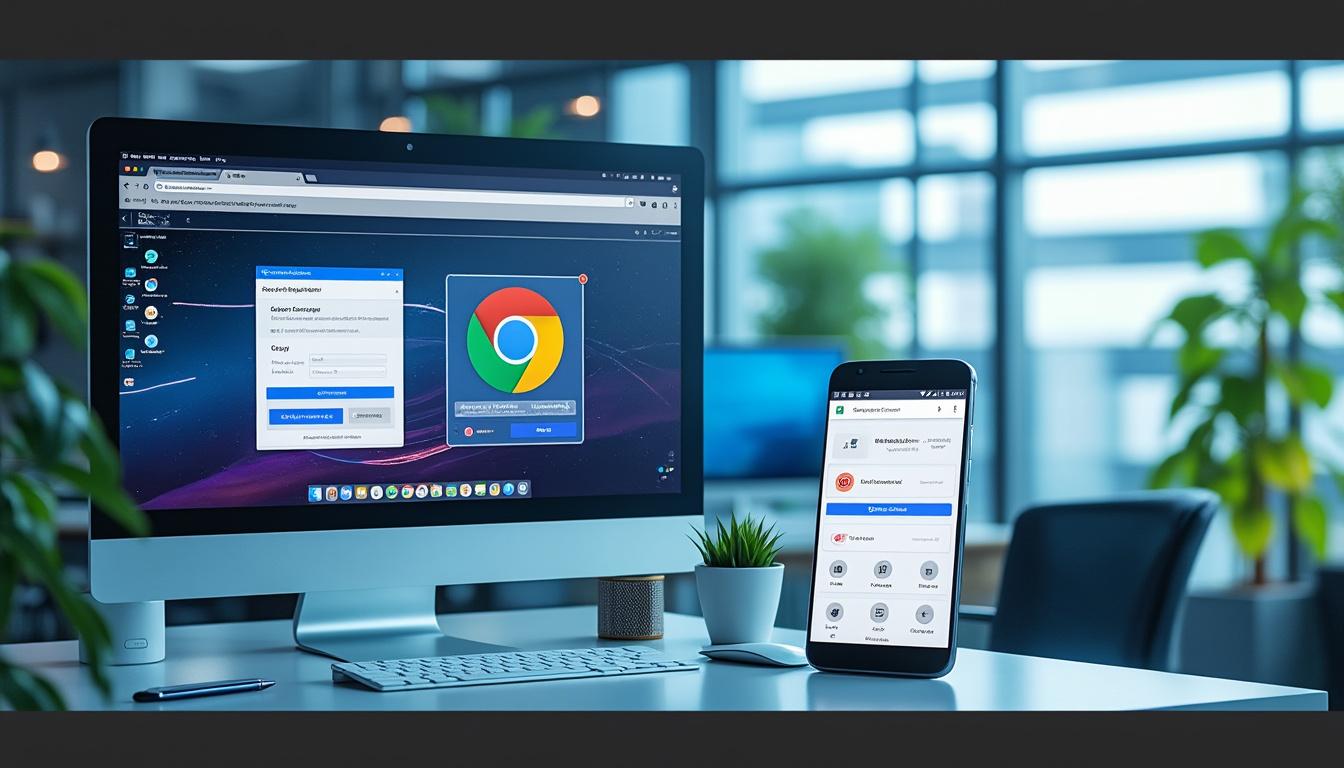
Le partage de connexion entre téléphone et PC repose sur quatre voies principales: hotspot Wi‑Fi, USB (modem), Bluetooth et, dans certains cas, Wi‑Fi Direct ou applications tierces. La réponse courte tient en une hiérarchie: pour un débit élevé et une mise en route universelle, on active le hotspot; pour une stabilité à toute épreuve et une consommation réduite, on privilégie l’USB; pour un appoint économe, on passe en Bluetooth. Les options avancées (Wi‑Fi Direct, apps) apportent des cas d’usage précis, notamment en environnement restreint ou lorsque les fonctions natives sont bridées.
Hotspot Wi‑Fi du smartphone: la polyvalence immédiate
Le téléphone devient un point d’accès: on lui donne un nom, un mot de passe, et l’ordinateur s’y connecte comme à n’importe quel réseau. C’est la méthode la plus intuitive, compatible Windows, macOS et Linux. Le débit, en 4G ou 5G, se montre souvent confortable, tandis que la latence reste correcte pour la visioconférence. Le revers : une dépense d’énergie notable. D’où l’intérêt de régler la bande 2,4/5 GHz et de limiter le nombre d’appareils.
Partage par USB: la stabilité et la sobriété énergétique
Le câble fait office de pont: la liaison est chiffrée, directe, moins sujette aux interférences. Dans un open space saturé ou un train aux ondes capricieuses, l’USB reste un roc. Bonus: le téléphone se recharge, le PC profite d’une connexion au ping plus régulier. C’est la voie royale pour les transferts lourds, le cloud en tâche de fond, ou des réunions sans hoquets.
Bluetooth et Wi‑Fi Direct: l’appoint discret ou la proximité
Le Bluetooth tient dans la poche. Il économise la batterie, mais sacrifie la vitesse. À envisager pour la messagerie, la bureautique légère, les consultations d’articles. Le Wi‑Fi Direct offre une passerelle point à point, utile quand aucune infrastructure n’est disponible. Dans certains parcs Android (ex. Samsung, Huawei), cette option se déniche dans les menus réseau avancés.
Panorama comparatif pour décider en 10 secondes
| Méthode 🔍 | Débit estimé 🚀 | Latence ⏱️ | Batterie 🔋 | Sécurité 🔒 | Idéal pour 🎯 |
|---|---|---|---|---|---|
| Hotspot Wi‑Fi | Élevé en 4G/5G | Moyenne | Consommation haute | WPA2/WPA3 | Multi‑appareils, mobilité 🧳 |
| USB (modem) | Élevé et stable | Basse | Faible (téléphone chargé) | Très bonne | Appels vidéo, transferts lourds 💼 |
| Bluetooth | Modeste | Variable | Économe | Correcte | Dépannage, anciens PC 🧩 |
| Wi‑Fi Direct | Correct à élevé | Moyenne | Moyenne | Bonne | Connexion de proximité 🔗 |
Situations typiques et choix éclair
- 🚄 Réunion visio en déplacement: USB pour éviter les microcoupures.
- 🏨 Hôtel au Wi‑Fi saturé: Hotspot Wi‑Fi pour connecter PC et tablette.
- 🕒 Messagerie et docs légers: Bluetooth pour préserver la batterie.
- 🧭 Environnement sans réseau tiers: Wi‑Fi Direct si disponible.
Question décisive: quel équilibre recherche-t-on entre vitesse, autonomie et simplicité? C’est lui qui guide la méthode, et non l’inverse.
La vidéo ci-dessus aide à visualiser le réglage pas à pas avant de passer à une configuration détaillée par système.
Le partage de connexion mobile consomme souvent plus de batterie que l’utilisation habituelle du téléphone. Pensez à emporter un chargeur ou une batterie externe pour éviter d’être à court d’énergie.
Configurer le partage de connexion sur Android et iPhone: pas à pas précis pour Windows et macOS
Activer le partage se fait en quelques gestes, mais chaque écosystème emploie ses termes. On sécurise d’abord le réseau (mot de passe robuste, chiffrement), puis on connecte l’ordinateur depuis son gestionnaire de réseaux. Les étapes diffèrent entre Android (ex. Samsung, Huawei) et Apple (iPhone), et l’on notera quelques nuances côté Windows et macOS.
Android (Samsung, Huawei et autres): cheminement standard
Sur Android récent, on trouve généralement l’option dans Réglages > Réseau et Internet > Point d’accès/Partage de connexion. On nomme le réseau, on définit un mot de passe fort et, si possible, on opte pour WPA3. Les interfaces signées Samsung (One UI) et Huawei (EMUI) gardent la même logique, avec parfois un accès rapide via les raccourcis de la barre de notifications.
- 📱 Ouvrir Réglages > Hotspot personnel (nom + mot de passe).
- 🔐 Choisir WPA2/WPA3 et un mot de passe long (12+ caractères).
- 🧲 Activer Modem USB si l’ordinateur est branché en câble.
- 🛰️ Option: passer en 5 GHz pour booster le débit si le PC le supporte.
iPhone (Apple): partage de connexion sans détour
iOS centralise tout dans Réglages > Partage de connexion. On active, on vérifie le code Wi‑Fi, et le réseau devient visible sur l’ordinateur. Pour l’USB, installer les pilotes Apple (via iTunes sur Windows) peut être nécessaire. AirDrop est indépendant; ici, on parle bien d’un accès Internet complet.
- 🍏 Aller dans Réglages > Partage de connexion.
- 🔑 Personnaliser le mot de passe Wi‑Fi et activer Autoriser d’autres utilisateurs.
- 🔌 Pour l’USB, connecter l’iPhone au PC et valider l’ordinateur de confiance.
- 📶 Sur Mac, cliquer sur l’icône Wi‑Fi et choisir l’iPhone dans la liste.
Connexion côté ordinateur: Windows, macOS et adaptateurs
Sur Windows 11, l’icône réseau permet de rejoindre le hotspot en deux clics; l’USB s’installe souvent automatiquement, sinon on vérifie le Centre Réseau. Sur macOS, l’icône Wi‑Fi ou le menu USB réseau suffit. Lorsque le PC ne dispose pas d’une carte Wi‑Fi performante, des dongles TP‑Link, D‑Link ou Asus offrent une meilleure portée et un support du 5 GHz.
| Appareil 🖥️/📱 | Chemin de menu ⚙️ | Astuce clé 💡 |
|---|---|---|
| Android (Samsung) | Paramètres > Connexions > Point d’accès mobile | Basculer en 5 GHz si dispo 🚀 |
| Android (Huawei) | Paramètres > Réseau cellulaire > Partage de connexion | Limiter les appareils connectés 🔒 |
| iPhone (Apple) | Réglages > Partage de connexion | Installer les pilotes sur Windows 🔌 |
| Windows 11 | Icône Wi‑Fi > Choisir le hotspot | Oublier/rejoindre pour corriger un échec 🔁 |
| macOS | Icône Wi‑Fi > Sélectionner réseau | Vérifier le proxy/VPN si pas d’accès 🌐 |
Lina, consultante en data, relie son PC à son Samsung en USB dans le TGV pour une visio: débit constant, batterie préservée, zéro microcoupure. Le choix des bons réglages, c’est déjà un gain de sérénité.
La recherche ci-dessus regroupe des tutoriels concrets pour revoir chaque étape selon l’appareil.
Pour préserver la batterie de votre téléphone tout en utilisant le hotspot Wi‑Fi, réduisez la luminosité de l’écran et désactivez les applications inutiles en arrière-plan.
Optimiser le partage: débit, data, autonomie et sécurité en mobilité
Une connexion partagée se pilote comme un petit réseau: on pense au volume de données, au signal, à l’autonomie et à la sécurité. Les opérateurs comme Free, Orange, SFR et Bouygues Telecom encadrent l’usage modem; les appareils et accessoires influencent la portée et la stabilité; la configuration détermine les performances.
De la 4G/5G à l’écran: maximiser le débit utilisable
Le débit ne dépend pas que des barres de signal. L’agrégation 4G, la qualité de la cellule, le support 5 GHz côté PC et l’encombrement radio jouent. Un adaptateur Wi‑Fi moderne (Asus, TP‑Link, D‑Link) améliore nettement le lien. En USB, le ping chute, idéal pour la visioconférence et les VPN.
- 📡 Placer le téléphone près d’une fenêtre pour capter mieux.
- 📶 Choisir 5 GHz si la portée n’est pas un problème: débit supérieur.
- 🔗 Préférer l’USB lorsque la stabilité prime (réunions, cloud).
- 🧪 Tester un canal Wi‑Fi moins encombré pour réduire les interférences.
Maîtriser la consommation de données et les politiques opérateurs
La plupart des forfaits 2025 incluent un volume confortable en 4G/5G, parfois l’usage modem est plafonné. Selon l’offre, on rencontre des paliers typiques (ex. 100 à 300 Go), voire des options illimitées avec fair‑use. Vérifier l’espace client chez Free, Orange, SFR, Bouygues Telecom évite les surprises. Les usages gourmands (visioconférence, streaming) s’optimisent avec la qualité vidéo adaptée.
| Opérateur 📶 | Usage modem courant 📊 | Partage multi‑appareils 👥 | Astuce économie 💡 |
|---|---|---|---|
| Free | Volumes élevés, selon forfait | Oui, selon offre | Limiter la HD en streaming 🎬 |
| Orange | Plafonds clairs en espace client | Oui | Mettre à jour l’APN si souci ⚙️ |
| SFR | Fair‑use modem possible | Oui | Surveiller la conso dans l’app 📱 |
| Bouygues Telecom | Forfaits généreux | Oui | Programmer des alertes data ⏰ |
Autonomie et sécurité: le binôme à ne pas négliger
Hotspot et autonomie s’opposent souvent. L’USB allège la pression sur la batterie. En Wi‑Fi, on coupe la diffusion lorsque le PC n’est plus connecté; on diminue la puissance d’émission si possible. Côté sécurité, l’équation est simple: WPA3 si disponible, mot de passe long, et un VPN pour chiffrer la navigation sur des réseaux potentiellement observables.
- 🔒 Activer WPA2/WPA3 et bannir les mots de passe faibles.
- 🛡️ Utiliser un VPN d’entreprise ou de confiance.
- 🧯 Désactiver le partage après usage pour éviter l’accès intrusif.
- 🔌 Favoriser USB pour les longues sessions.
Petit mémo consommation et confort réel
| Scénario 🧭 | Impact batterie 🔋 | Qualité d’expérience 😊 |
|---|---|---|
| Hotspot + 2 appareils | Élevé | Très bon débit, attention à la chauffe ♨️ |
| USB seul | Faible | Ping stable, idéal visio 🎥 |
| Bluetooth | Très faible | Suffisant pour mails et docs ✉️ |
Optimiser, c’est arbitrer: on choisit les bons curseurs pour faire rimer efficacité et liberté.
Ce type de ressource aide à concilier performance, sécurité et sobriété dans la durée.
Si vous constatez que le débit est faible, essayez de déplacer votre téléphone près d’une fenêtre pour capter un meilleur signal ou utilisez un câble USB pour bénéficier d’une connexion plus stable.
Dépanner un partage de connexion récalcitrant: erreurs fréquentes, solutions et cas concrets
Quand la connexion refuse d’aboutir, la logique de diagnostic s’impose: vérifier le forfait et l’APN, tester une autre méthode (USB au lieu du Wi‑Fi), contrôler les pilotes, analyser le pare‑feu ou le VPN. Les problèmes semblent nombreux, mais ils répondent à quelques causes récurrentes facilement contournables.
Symptômes, causes probables, correctifs ciblés
| Symptôme 🚨 | Cause probable 🧩 | Solution rapide 🛠️ |
|---|---|---|
| PC connecté sans Internet | DNS/VPN bloquant | Changer DNS, couper/reconfigurer VPN 🌐 |
| Impossible de voir le hotspot | Canal saturé / 5 GHz non pris en charge | Basculer en 2,4 GHz ou autre canal 📶 |
| USB non reconnu | Pilotes manquants (Apple), câble défectueux | Installer iTunes/driver, changer de câble 🔌 |
| Débit très faible | Cellule mobile congestionnée | Se déplacer, passer en USB, limiter appareils 🚀 |
| Message d’erreur opérateur | Usage modem restreint | Vérifier option, ajuster forfait, contacter Free/Orange/SFR/Bouygues Telecom ☎️ |
Windows, macOS et matériel: remettre la chaîne à plat
Sur Windows, on met à jour les pilotes réseau et USB; sur macOS, on réinitialise les interfaces si besoin. Un dongle Wi‑Fi récent (TP‑Link, D‑Link, Asus) résout souvent une incompatibilité 5 GHz. Les smartphones Samsung et Huawei proposent parfois un mode “Optimisation réseau” à désactiver temporairement pour tester.
- 🧰 Windows: réinitialiser réseau, “Oublier” le SSID, reconnecter avec WPA3.
- 🍎 macOS: créer un nouveau service réseau pour repartir propre.
- 📡 Changer de canal sur le hotspot pour éviter les interférences.
- 🧪 Essayer l’USB pour isoler un problème radio.
Contraintes de terrain: gares, hôtels, entreprises
En lieu public, la congestion radio écrase le Wi‑Fi. On privilégie l’USB, ou on élève le téléphone pour un meilleur signal cellulaire. En entreprise, certains VPN interceptent le trafic: ajuster les split tunnels ou utiliser un profil dédié. À l’hôtel, le temps de session coupe parfois la data: une reconnexion planifiée s’impose, ou l’usage d’un petit routeur de voyage TP‑Link/D‑Link/Asus pour stabiliser plusieurs appareils derrière une seule liaison mobile.
- 🏨 Hôtels: éviter la diffusion publique du SSID, limiter à 1‑2 appareils.
- 🏢 Entreprises: vérifier les politiques VPN et les ports autorisés.
- 🚉 Gares/aéroports: passer en USB pour réduire les pertes de paquets.
- 🧳 Routeur de voyage: mutualiser la connexion pour l’équipe.
Et si l’on partageait dans l’autre sens (PC → téléphone) ?
Certains contextes exigent de fournir Internet au smartphone depuis un PC relié en Ethernet. Sous Windows, la fonctionnalité “Point d’accès mobile” transforme le PC en hotspot. Les clés Wi‑Fi Asus, TP‑Link et D‑Link aident à diffuser un signal stable. C’est pratique pour dépanner un téléphone dont les données mobiles sont épuisées.
- 🔁 Windows: Paramètres > Réseau & Internet > Point d’accès mobile.
- 🔐 Sécuriser en WPA2 et mot de passe long.
- 📲 Connecter le smartphone comme sur un Wi‑Fi classique.
Débloquer une situation, c’est souvent changer un maillon: méthode, canal, pilote, ou forfait — le levier qui fait la différence se trouve rarement loin.