Que vous documentiez un bug en 30 secondes, créiez un tutoriel vidéo fluide ou partagiez rapidement une démonstration avec votre équipe, la capture d’écran est devenue un geste professionnel incontournable. Pourtant, les outils intégrés aux systèmes d’exploitation restent souvent basiques, limités dans leurs fonctionnalités d’annotation et dépourvus de vraies capacités d’enregistrement. C’est là qu’interviennent les logiciels spécialisés : des solutions pensées pour gagner du temps, améliorer la qualité visuelle et intégrer vos captures directement dans votre flux de travail collaboratif.

Quels sont les logiciels essentiels pour capturer et enregistrer votre écran en 2026 ?
Les logiciels essentiels en 2026 sont ShareX (Windows), OBS Studio (tous systèmes), Snagit (équipes), CleanShot X (macOS), Loom (cloud), NVIDIA ShadowPlay (jeux), PicPick (design), Lightshot (partage rapide), chacun optimisé pour des usages spécifiques : capture, annotation, enregistrement vidéo, intégration cloud ou performance.
Le marché offre une richesse de solutions adaptées à chaque profil : des outils gratuits et open source pour une productivité immédiate, des suites payantes premium pour les équipes exigeantes, et des applications cloud pour le partage instantané. Chacune de ces solutions excelle dans des domaines distincts, qu’il s’agisse d’édition d’écran avancée, de qualité vidéo professionnelle ou de facilité d’utilisation déconcertante.
ShareX reste la référence absolue sur Windows pour ceux qui refusent de compromis : capture de zones, fenêtres, défilements, GIF animés, enregistrement vidéo, et surtout un système d’automatisation puissant permettant d’uploader instantanément vers plus de 80 services (Slack, Google Drive, Imgur, FTP, S3). Son interface dense peut dérouter les débutants, mais chaque utilisateur exigeant finira par en faire son allié stratégique. L’absence de coût en fait un choix imbattable pour le rapport qualité-prix.
OBS Studio incarne la polyvalence pour l’enregistrement vidéo professionnel : créez des tutoriels en 4K, pilotez plusieurs sources audio et visuelles, ajoutez des scènes et des superpositions, puis exportez en H.264 ou H.265 avec accélération matérielle. Gratuit, multiplateforme (Windows, macOS, Linux) et utilisé par des streamers comme par des formateurs, il demande une prise en main plus importante mais offre une qualité sans égale pour la production vidéo.
Snagit de TechSmith cible les équipes support, produit et formation : édition d’écran ergonomique, capture de défilement complet d’une page web, reconnaissance optique de caractères (OCR) pour copier du texte dans une image, bibliothèque intelligente avec recherche. Son coût de licence se justifie par les heures économisées dans la création de documentation. CleanShot X domine sur macOS avec une expérience système fluide, des annotations affûtées, un cloud intégré et un floutage ultra-rapide des zones sensibles.
La majorité des outils gratuits de capture d’écran permettent l’export en PNG, format idéal pour conserver la qualité des textes et interfaces, contrairement au JPG qui compresse avec perte.
Comment choisir entre les solutions gratuites et les outils payants selon vos besoins ?
Choisissez gratuit si l’usage est ponctuel ou individuel, payant si vous travaillez en équipe, produisez beaucoup de contenu ou nécessitez des fonctions avancées comme l’automatisation, la bibliothèque intelligente, l’intégration cloud et un support professionnel.
La décision entre gratuit et payant repose sur trois piliers : la fréquence d’utilisation, la complexité des tâches et le contexte professionnel. Un développeur qui capture un bug par semaine s’accommodera parfaitement d’un outil libre. Un responsable communication qui produit 20 visuels par jour justifiera un abonnement payant pour ses gains de productivité.
Les solutions gratuites couvrent l’essentiel pour la majorité des usages quotidiens. Greenshot sur Windows offre des annotations suffisantes (flèches, surlignage, floutage) et s’intègre à Confluence, Jira ou Dropbox en un clic. Lightshot séduira ceux qui privilégient la vitesse et le partage instantané via lien cloud. Flameshot et Kap fascinent les utilisateurs Linux et macOS en quête d’outils open source robustes. Aucune de ces options ne vous laissera bloqué : elles permettront d’annoter, de partager et d’organiser vos captures sans friction majeure.
Les outils payants brillent par leur intégration écosystème, leur interface affûtée et leurs fonctions d’automatisation. Screenpresso ajoute une bibliothèque intelligente avec indexation automatique, des modèles prédéfinis et une capture de défilement instantanée. PicPick combine capture d’écran, règle, rapporteur, pipette couleur et éditeur d’images : une vraie boîte à outils pour les designers et testeurs d’interface. Ces solutions justifient leur coût dès lors que vous les utilisez intensément ou en équipe.
💡 Conseil pragmatique : commencez gratuitement avec ShareX ou Greenshot, mesurez votre usage réel après un mois, puis migrez vers un payant si le temps gagné en vaut la chandelle pour votre contexte.
| 🎯 Catégorie | Meilleur choix | Avantages clés | Limites | 💰 Tarif |
|---|---|---|---|---|
| Capture rapide & partage | Lightshot | Ultra-rapide, lien instantané, minimaliste | Fonctionnalités avancées limitées | Gratuit |
| Polyvalence Windows | ShareX | Automatisation 80+ services, gratuit, powerful | Interface dense, courbe d’apprentissage | Gratuit |
| Vidéo pro & streaming | OBS Studio | 4K, sources multiples, gratuit, multiplateforme | Prise en main complexe | Gratuit |
| Documentation équipe | Snagit | Défilement, OCR, modèles, QA-friendly | Licence payante requise | Payant (~€60-100/an) |
| Excellence macOS | CleanShot X | Intégration système, cloud, floutage ultra-rapide | macOS seulement, payant | Payant (~€29) |
| Messages vidéo asynchrones | Loom | Lien partageable, transcription, commentaires | Dépendance cloud, qualité selon plan | Freemium |
| Jeux haute performance | NVIDIA ShadowPlay | 60 fps, 4K, impact minimal CPU | Nécessite GPU NVIDIA | Gratuit (carte NVIDIA) |
| Outils de design intégrés | PicPick | Règle, rapporteur, pipette, loupe, éditeur | Windows uniquement | Payant (~€30) |
Sur ShareX, vous pouvez automatiser l’envoi de vos captures vers plusieurs services (Google Drive, Slack, Imgur) en un seul clic grâce aux règles de destination.

Quels types de captures et d’enregistrements chaque logiciel maîtrise-t-il réellement ?
Chaque logiciel maîtrise des modes spécifiques : ShareX (captures multiples, défilement, GIF), OBS Studio (enregistrement vidéo multi-sources), Snagit (capture défilement, OCR), CleanShot X (annotation rapide, cloud), NVIDIA ShadowPlay (jeux 4K, 60 fps), Loom (webcam + écran), PicPick (outils design).
La précision d’une capture dépend directement des modes disponibles. Un outil limité à la capture plein écran ne répondra jamais aux besoins d’une équipe QA qui teste des composants isolés ou d’un créateur de contenu qui isole une zone spécifique pour un GIF.
ShareX maîtrise l’intégralité du spectre : capture de région, fenêtre, plein écran, défilement automatique d’une page web entière (crucial pour les longs formulaires), capture retardée (attendre un événement avant de cliquer), capture multi-écrans avec gestion intelligente des zones. Son éditeur intégré permet ensuite d’annoter avec des flèches numérotées, des encadrés, des surlignages colorés, du floutage pour masquer les données sensibles. OBS Studio excelle en enregistrement vidéo multibit : réglez la résolution (720p, 1080p, 4K), la fréquence d’images (30 ou 60 fps selon vos besoins), sélectionnez plusieurs sources (écran, fenêtre d’application, webcam) et mélangez les audios (système + microphone). L’exportation en H.264 ou WebM garantit une compatibilité maximale.
Snagit brille par sa capture de défilement : un seul clic pour saisir une page web complète ou une fenêtre longue, sans perte de qualité. Sur macOS, les outils natifs (Maj + Commande + 5) offrent un enregistrement vidéo intégré direct sur le disque ou dans le presse-papiers. Screenpresso ajoute la capture de défilement avec modèles prédéfinis, utile pour documenter des processus métier. FastStone Capture, vétéran fiable sur Windows, capture variées, enregistrement vidéo, défilement, tout en restant léger et performant.
Loom simplifie l’enregistrement avec webcam : parfait pour un message vidéo asynchrone expliquant un bug ou donnant un feedback. NVIDIA ShadowPlay cible les joueurs avec un enregistrement en temps réel sans pénalité de performance grâce à l’accélération matérielle, enregistrement rétroactif (le dernier buffer resté en mémoire), et surbrillance du curseur pour suivre les clics. Kap sur macOS se spécialise dans les GIF animés ultra-légers, essentiels pour les réseaux sociaux ou les Slack internes.
Annotation, édition et outils d’enrichissement : à quoi reconnaître un logiciel vraiment productif ?
Une capture d’écran brute reste souvent ambiguë : sans flèche numérotée, le lecteur ne comprend pas le flux d’action. Sans floutage, les données sensibles s’exposent. C’est pourquoi les outils d’annotation séparent les amateurs des professionnels.
ShareX propose un arsenal complet : flèches droites, courbes, encadrés rectangulaires ou arrondis, surlignage en couleur, texte avec shadow, numérotation auto (1, 2, 3…), tampons personnalisés, dessin libre, pixellisation pour les zones critiques. Vous créez vos propres styles pour une cohérence de marque. Snagit ajoute des fonctions uniques : reconnaissance optique (OCR) pour copier du texte capturé, modèles pas à pas numérotés, annotations intelligentes qui s’ajustent au texte. CleanShot X sur macOS affûte les annotations avec une interface épurée, des raccourcis gestuels, et un floutage instantané en cliquant-déplaçant.
PicPick enrichit la capture avec une loupe intégrée, une règle, un rapporteur et une pipette couleur : une solution adorée des designers testant l’alignement et les teintes. Monosnap multiplie les cas d’usage avec un masquage rapide des zones sensibles, très apprécié des équipes QA et support. Screenpresso ajoute des modèles de documentation (entête, numérotation, références) et une bibliothèque qui indexe automatiquement vos captures pour retrouver « le screenshot de la page d’erreur » en quelques secondes.
- 🎨 Flèches et encadrés : essentiels pour guider l’œil sur une zone précise (ShareX, Snagit, CleanShot X)
- 🔢 Numérotation automatique : documente un processus pas à pas (Snagit, ShareX, Screenpresso)
- 🔍 OCR et reconnaissance de texte : copiez le texte d’une image sans retaper (Snagit, PicPick)
- 🌈 Pipette couleur : capturez une teinte exacte pour design ou test (PicPick, ShareX)
- ⚡ Floutage rapide : masquez mails, identifiants, données personnelles en un clique (CleanShot X, Snagit, Monosnap)
- 📚 Modèles et templates : accélérez la création de documentation cohérente (Snagit, Screenpresso)
- 🔗 Intégrations directes : envoyez depuis l’éditeur vers Slack, Jira, Confluence (ShareX, Greenshot)
Comment s’équiper pour chaque contexte professionnel : support, formation, design et jeux ?
Pour le support ou QA, privilégiez vitesse et annotation (Greenshot, Lightshot, ShareX) ; pour formation et tutoriels, favorisez documentation et vidéo (Snagit, OBS Studio) ; pour design, misez sur outils intégrés (PicPick) ; pour jeux, optez pour ShadowPlay ou OBS Studio.
Un même outil raramente excelle partout. Un logiciel fluide pour les jeux peut être lourd pour une équipe support. Voici comment adapter votre capture d’écran et votre enregistrement vidéo à votre réalité professionnelle.
Support client et QA : la vitesse prime. Ouvrez un ticket Jira, capturez la zone problématique en 5 secondes (Greenshot, Lightshot), annoté avec une flèche rouge « le bouton ne répond pas ici », floutez le nom client, et postez. ShareX automatise même cette chaîne : une capture, et elle se sauvegarde directement dans Jira avec numéro de ticket. Monosnap offre un workflow cloud intéressant : capturez, masquez les données sensibles, générez un lien unique, partagez. Pour une reproduction complexe, Loom brille : enregistrez 30 secondes de votre écran avec voix off décrivant les étapes, générez un lien, vos collègues commentent directement sur la vidéo.
Formation interne et création de tutoriels : Snagit excelle avec ses captures de défilement (documenter une page entière), ses modèles prédéfinis (en-têtes, numérotations cohérentes), et sa bibliothèque (retrouvez vos captures rapidement). Pour la vidéo, OBS Studio est imbattable : réglez 1080p, 30 fps, ajoutez un curseur accentué et des clics visuels (le logiciel affiche un cercle blanc à chaque clic), enregistrez votre voix off, exportez en mp4. Screenpresso accélère avec ses templates de documentation ; pour la montée en qualité, les outils intégrés de macOS (Maj + Commande + 5) capturent une vidéo qualité directement sur le disque.
Marketing, produit et réseaux sociaux : les GIF et vidéos courtes règnent. Kap sur macOS génère des GIF ultra-légers en quelques clics : enregistrez, limitez à 5-10 secondes, exportez WebM ou GIF. ShareX crée aussi des GIF en boucle infinie. CleanShot X ajoute un rendu pro et des animations fluides. Loom parfait pour les démos : « Voici la nouvelle fonctionnalité en 2 minutes » avec transcription auto en version payante.
Jeux vidéo et streaming : NVIDIA ShadowPlay domine avec un enregistrement sans impact (accélération matérielle), 60 fps fluidement, 4K si votre GPU le supporte, et enregistrement rétroactif (vous avez déjà enregistré les 20 secondes passées sans le savoir). Xbox Game Bar sur Windows 10/11 capture aussi en natif si ShadowPlay ne vous convient pas. Pour le streaming en direct, OBS Studio est la norme : créez des scènes, ajoutez des overlays de bienvenue, pilotez plusieurs sources vidéo/audio, puis diffusez sur Twitch ou YouTube. Testez votre audio avant le direct, surveillez la charge CPU (gardez <70%), ajustez le débit vidéo si la bande passante manque.
Où ranger vos captures et comment les organiser pour les retrouver instantanément ?
Une capture sauvegardée n’importe où s’oublie en une minute. L’organisation détermine votre vraie productivité. Créez une hiérarchie logique : dossiers par projet, par mois, par client. Nommez vos fichiers de façon explicite : « 2026-01-15_BugLogin_Ref-12345.png » plutôt que « screenshot.png ». Les outils clouds synchronisent automatiquement : configurez Google Drive, OneDrive ou Dropbox comme dossier de sortie par défaut dans votre logiciel de capture.
Screenpresso ajoute une couche intelligente : sa bibliothèque indexe vos captures automatiquement avec tags et recherche full-text. Vous tapez « erreur 404 » et retrouvez tous les screenshots concernés. Snagit offre le même confort avec sa Snagit Library. Si vous utilisez des outils sans bibliothèque, créez une structure discipline : un dossier « Captures_Actives » synchronisé à Google Drive, un dossier « Captures_Archives » trié par année. Activez la sauvegarde versionnée (plusieurs versions de chaque fichier conservées) pour ne pas perdre une capture par écrasement accidentel.
Pour accélérer la documentation d’un bug, assignez un raccourci clavier dédié à la capture de fenêtre active (par exemple Maj + F2) dans votre logiciel favori.
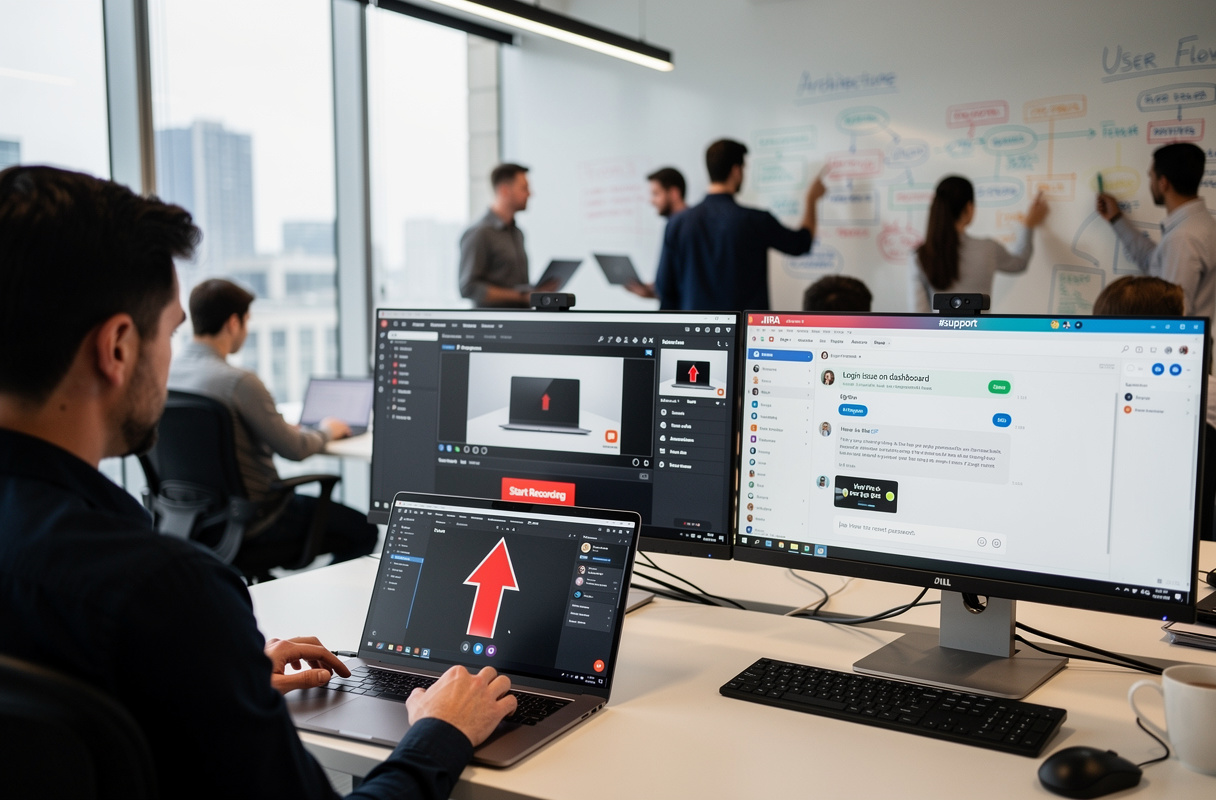 Pour capturer votre écran avec précision et facilité, orientez-vous vers des logiciels spécialisés comme ShareX, OBS Studio ou CleanShot X
Configuration, raccourcis et bonnes pratiques pour dominer votre flux de travail visuel
Configurez des raccourcis pour chaque type de capture, définissez le dossier de sortie, standardisez vos palettes d’annotations et modèles, testez la qualité de vos exports, floutez systématiquement les données sensibles avant partage, respectez les politiques internes et la réglementation sur la confidentialité.
Une capture d’écran bien maîtrisée reste un geste invisible : vous ne devriez pas réfléchir, juste appuyer sur un raccourci clavier. L’interface utilisateur compte moins que votre propre vitesse de réaction.
Commencez par les raccourcis systèmes natifs, qui marchent partout. Sur Windows, Win + Maj + S ouvre l’outil de capture (zone, fenêtre, plein écran). Configurez ensuite votre outil primaire : si vous choisissez ShareX, assignez Maj + F1 pour « Capture region » (la plus courante), Maj + F2 pour « Capture window ». Sur macOS, Maj + Commande + 5 lance l’interface de capture native, intuitive et complète. Créez 3-4 raccourcis essentiels maximum : capture zone, capture fenêtre, enregistrement vidéo, GIF. Ajouter 10 raccourcis finit par paralyser plutôt qu’accélérer.
Configurez votre logiciel pour une sortie directe vers votre dossier de travail. Dans ShareX, réglez Options → Output → Folder path vers votre Google Drive ou OneDrive. Pour Snagit, choisissez la destination par défaut et la qualité PNG par défaut (plus nette que JPG pour du texte). Sur macOS avec CleanShot X, activez CleanShot Cloud pour générer instantanément un lien partageable et syncer sur iCloud Drive.
Préparez vos annotations standardisées : une palette de couleurs cohérente (ex. rouge pour danger, vert pour OK), une police unique (ex. Helvetica taille 14), une thickness de traits (2 pixels pour les flèches). Créez 2-3 modèles d’annotation dans votre outil (si supporté) pour appliquer le style en un clic. Activez le curseur accentué et les clics visuels dans OBS Studio si vous créez des vidéos de tutoriels : cela aide le spectateur à suivre où vous avez cliqué.
Testez votre qualité de sortie : capturez une image avec du texte, exportez en PNG, vérifiez que le texte reste lisible. Pour la vidéo, faites un test de 1 minute avec OBS : vérifiez le poids du fichier (une vidéo 1080p à 30 fps avec h.264 pèse environ 100 Mo/minute), la fluidité, l’audio clair. Réglez la bitrate entre 8-12 Mb/s pour une qualité-poids optimal.
🔐 Sécurité et confidentialité : avant chaque partage, faites un dernier passage. Floutez adresses mail, identifiants, noms client, numéros de ticket sensibles. Les outils comme CleanShot X et Monosnap permettent un floutage ultra-rapide. Si vous utilisez Sharepoint ou Confluence en entreprise, mettez en place une politique claire : formats autorisés (PNG pour interface, JPG pour photos), durée de conservation, droits d’accès (public ou restreint). Respectez le RGPD si vous capturez des données personnelles : floutez d’abord, puis partagez.
Quel format de fichier et quelle résolution choisir pour chaque usage ?
Le choix du format détermine le poids, la qualité et la compatibilité de votre capture. PNG reste le standard pour les images avec texte (interface, formulaires, erreurs) : pas de compression avec perte, le texte reste piqué. JPEG convient pour les photos ou screenshots avec photographies (réseaux sociaux) : plus léger mais avec artefacts de compression visibles si le taux de qualité baisse sous 80%. GIF réserve aux animations courtes (moins de 10 secondes) : léger mais taille de palette limitée.
Pour la vidéo, H.264 dans un conteneur MP4 est quasi universel : compatible Windows, macOS, Linux, mobiles, navigateurs, Slack, YouTube. WebM offre une compression meilleure mais moins d’appareils le supportent nativement. Réglez 1080p (1920×1080) pour une image nette sans fichier énorme. 720p suffit pour des vidéos destinées à Slack ou Discord. Si votre écran est 4K, descendez à 1440p pour balancer qualité et poids.
Bitrate vidéo : 8 Mb/s pour du contenu avec peu de mouvement (interface, diaporama), 12-16 Mb/s pour des tutoriels avec déplacement de curseur et animations, 20+ Mb/s pour jeux ou contenu très dynamique. Fréquence d’images : 30 fps couvre 99% des besoins (interface, formation). 60 fps pour les jeux ou le streaming en direct. Plus qu’il ne faut, vous gaspillez bande passante et espace disque.
L’intégration directe avec Slack, Jira ou Confluence permet de réduire les manipulations manuelles, d’accélérer les retours d’équipe et d’éviter les oublis de partage de capture.
Intégrations avec votre écosystème professionnel : Slack, Jira, Confluence, Google Drive
Les intégrations directes permettent d’envoyer instantanément captures et vidéos vers Slack, Jira, Confluence, Google Drive, Teams ou Dropbox, automatisant le partage, la documentation et le classement sans manipulation manuelle, ce qui améliore la productivité individuelle et collective.
Un outil de capture isolé reste limité. Un outil intégré multiplie votre productivité : capturez, l’image file directement dans le bon dossier Google Drive, est postée dans le thread Slack pertinent, et mêmement référencée dans le ticket Jira. L’facilité d’utilisation dépend aussi de ces intégrations invisibles.
ShareX excelle par ses automatisations : créez une tâche « Capture + Upload Slack » qui envoie chaque screenshot capturé directement dans un canal Slack de votre choix. Paramétrez des destinations multiples (un clique lance une capture qui se sauvegarde en local ET sur Google Drive ET s’upload sur Imgur). Greenshot intègre Jira, Confluence, Dropbox, Imgur avec un contexte-clic direct depuis l’interface. Snagit ajoute des intégrations Jira Cloud, Slack, Salesforce, Microsoft Teams : annotez, cliquez sur le logo Teams, et votre capture est partagée dans le canal pertinent instantanément.
Loom génère directement un lien partageable qui apparaît dans votre presse-papiers : collez dans un message Slack, et le aperçu vidéo s’affiche. OBS Studio ne partage pas natif dans Slack, mais exporte en mp4 que vous uploadez ensuite. Pour un workflow Cloud-native, choisissez Monosnap (hébergement cloud, génération de lien, commentaires collaboratifs) ou Loom (partage instantané, transcription automatique en version payante, annotations de l’équipe directement sur la vidéo).
Si vous travaillez sur Google Workspace, une capture sauvegardée automatiquement dans Google Drive apparaît partageable en quelques secondes. Sur Microsoft 365, configurez OneDrive comme dossier de sortie pour la synchronisation auto. Slack App Directory permet d’installer des extensions de capture officielles pour une intégration encore plus fluide.
Associer votre logiciel de capture à votre système de fichiers et de communication vous épargne 10-15 clics par jour. Quantifiez sur un mois : 20 captures × 15 clics = 300 clics économisés, soit 15-20 minutes de temps gaspillé en moins. Pour une équipe de 10 personnes, c’est 2-3 heures hebdomadaires de productivité récupérée. Cela justifie seul l’investissement dans un outil payant bien intégré.
Compatibilité multiplateforme : comment gérer Windows, macOS et Linux dans une même équipe ?
Un projet utilise souvent des appareils mixtes. Un développeur sous Linux ne peut pas utiliser CleanShot X. Un designer macOS ne parlera jamais avec PicPick. Vous devez choisir une approche : soit un outil universel, soit une flexibilité par personne.
Approche universelle : OBS Studio et ShareX tournent sur Windows, macOS et Linux (ShareX sur Linux via WINE, moins fluidement). Flameshot est excellent et natif sur Linux. Loom marche dans le navigateur partout. Le prix : vous perdez les optimisations système. CleanShot X sur macOS est mieux que OBS Studio sur macOS, mais OBS Studio sur tous les appareils facilite la standardisation.
Approche flexible : Microsoft Teams cible Windows avec intégration native. macOS obtient CleanShot X. Linux se contente de Flameshot ou OBS Studio. Un même fichier sauvegardé dans Google Drive reste accessible partout. Cette approche maximise l’expérience per sistema, mais complexifie la formation interne.
Pour une PME, adoptez Loom (cloud, multiplateforme) + les outils natifs de chaque système (ShareX sur Windows, CleanShot X sur macOS, Flameshot sur Linux). Vous couvrez 95% des cas d’usage sans complexité excessive.
Aujourd’hui, bien choisir son logiciel de capture d’écran signifie évaluer vos vrais usages (combien de captures par jour ? des vidéos ? du GIF ?), tester gratuitement avant d’investir, configurer intelligemment vos raccourcis et destinations, puis laisser l’habitude faire le reste. Les meilleurs outils deviennent invisibles : vous capturez, annotez, partagez sans y réfléchir, gagnant un temps précieux réinvesti dans votre travail réel.