L’Assistance Rapide, intégrée nativement à Windows 10 et Windows 11, représente une porte d’entrée potentielle pour les menaces si elle demeure active sans surveillance appropriée. Dans un environnement d’entreprise moderne, où la gestion des appareils et la sécurité Windows constituent des priorités absolues, comprendre comment neutraliser cette fonctionnalité via Microsoft Intune devient essentiel pour protéger votre infrastructure informatique.
Pourquoi bloquer l’Assistance Rapide dans un contexte professionnel ?
Le blocage de l’Assistance Rapide en entreprise vise à empêcher les prises de contrôle à distance non supervisées, à renforcer la conformité avec les politiques de sécurité internes et à limiter les risques d’ingénierie sociale ou de fuite de données via une application difficilement traçable.
L’Assistance Rapide, aussi appelée Quick Assist, demeure l’un des outils les moins connus de Windows, alors qu’elle cristallise des enjeux de sécurité majeurs. Cette application permet à un utilisateur de partager son écran et de conférer le contrôle de son poste à une tierce personne via Internet, avec son consentement explicite. En apparence, c’est une solution pratique pour le support technique à distance—et c’est effectivement son objectif initial.
Cependant, dans un contexte d’administration système et de gestion des appareils au sein d’une organisation, laisser Quick Assist accessible crée des vulnérabilités significatives. Les risques s’articulent autour de trois axes majeurs : d’abord, la possibilité de prises en main non contrôlées qui échapperaient aux mécanismes de supervision existants ; ensuite, le contournement d’outils de support officiels déjà déployés, tels que TeamViewer, AnyDesk ou le Remote Help propriétaire de Microsoft ; enfin, la complexité liée à la gestion des accès et à l’audit de ces sessions à distance, qui restent difficiles à tracer dans un environnement d’entreprise.
Un scénario concret illustre cette problématique : un collaborateur reçoit un appel malveillant se présentant comme un technicien IT, invité à activer Quick Assist pour « résoudre un problème de sécurité ». Sans mécanisme de blocage, cette porte s’ouvre facilement. Avec une stratégie de sécurité Windows bien pensée via Intune, cet accès devient tout simplement impossible, peu importe la persuasion employée.
Les risques spécifiques de Quick Assist en environnement entreprise
Identifier les menaces précises liées à Quick Assist permet de justifier sa désactivation auprès des décideurs IT. Le premier risque concerne l’escalade de privilèges : une fois connecté via Quick Assist, un attaquant peut potentiellement accéder à des ressources sensibles, des données confidentielles ou des systèmes critiques. Le second risque porte sur la contournement des politiques de sécurité existantes—si votre organisation a investi dans des solutions de remote access management strictement encadrées, Quick Assist représente une faille d’usurpation.
Le troisième volet concerne la télémétrie et la collecte de données. Quick Assist envoie des informations d’utilisation vers les serveurs Microsoft, ce qui soulève des questions de conformité réglementaire pour les organisations soumises à des législations strictes sur la protection des données. Enfin, il existe un risque d’ingénierie sociale amplifié : les utilisateurs moins avertis ne discernent pas toujours une demande d’activation de Quick Assist d’une tentative de fraude.
C’est précisément pour neutraliser ces vecteurs d’attaque que Microsoft Endpoint Manager, via sa composante Intune, propose des mécanismes de blocage au niveau du pare-feu Windows. Cette approche, centralisée et déployable à grande échelle, transforme Quick Assist de menace potentielle en application simplement inaccessible.
L’Assistance Rapide (Quick Assist) est activée par défaut sur tous les PC Windows 10 et 11 : il est donc essentiel de vérifier sa présence dans votre parc informatique, même si vous n’en faites pas usage officiellement.
La logique de blocage via une règle de pare-feu Windows
Définir une règle de pare-feu Windows permet d’empêcher Quick Assist de communiquer avec Internet, rendant l’application inutilisable sans la désinstaller, tout en restant une méthode réversible et simple à déployer à grande échelle via Intune.
Avant de configurer quoi que ce soit, il convient de comprendre comment fonctionne véritablement le blocage de Quick Assist. L’approche par pare-feu Windows n’élimine pas l’application du système, mais l’isole réseau : elle ne peut tout simplement pas communiquer avec les serveurs Microsoft qui en constituent l’infrastructure. C’est une stratégie élégante et réversible.
Plusieurs avenues s’offrent à celui qui souhaite bloquer Quick Assist via Intune. La première consiste à créer un script PowerShell de détection et de remédiation qui supprime automatiquement l’application dès qu’elle est détectée—cette approche présente toutefois une latence, puisque l’application doit d’abord être installée pour être ensuite supprimée. La seconde approche, bien plus efficace, passe par une règle de pare-feu Windows Defender ciblant directement les flux réseau de Quick Assist : même si un utilisateur parvenait à l’installer depuis le Microsoft Store, l’application resterait inopérante, faute de pouvoir dialoguer avec Internet.
Identifier le package family name de Quick Assist
Ici réside la clé technique : Quick Assist n’est pas un simple exécutable classique tel que quickassist.exe, mais une application moderne UWP (Universal Windows Platform) distribuée via le Microsoft Store. Pour cibler une telle application dans le pare-feu Windows, il ne suffit pas de pointer vers un fichier exécutable, mais il faut utiliser son package family name, un identifiant unique qui la représente dans l’écosystème Windows.
Cet identifiant s’obtient facilement via une commande PowerShell, dont l’exécution peut se faire sur n’importe quel poste disposant de Quick Assist installée. La commande en question interroge le registre des applications UWP du système et filtre les résultats pour ne retourner que les packages contenant « QuickAssist » dans leur nom.
Voici la commande à exécuter :
Get-AppxPackage | Where-Object { $_.Name -like « *QuickAssist* » }
Le résultat affiche plusieurs propriétés, dont celle qui nous intéresse particulièrement : le PackageFamilyName. Pour Quick Assist, cet identifiant est : MicrosoftCorporationII.QuickAssist_8wekyb3d8bbwe. C’est cette chaîne de caractères qui doit être intégrée dans la règle de pare-feu Intune. Une fois cette règle activée, le pare-feu Windows empêchera toute communication sortante initiée par ce package, rendant l’application totalement infonctionnelle.
Mécanisme du blocage pare-feu sur les flux sortants
Le mécanisme opère sur les flux sortants (outbound traffic) : quand Quick Assist tente d’établir une connexion avec les serveurs de Microsoft pour se synchroniser, transmettre des données ou initialiser une session de contrôle à distance, le pare-feu Windows intercepte cette tentative et la rejette. L’application reçoit une erreur de connectivité, exactement comme si les serveurs de Microsoft n’existaient pas.
Cette approche présente plusieurs avantages. Elle fonctionne indépendamment de la version de Windows installée, du moment qu’elle soit suffisamment récente. Elle reste transparente pour l’utilisateur final—il verra simplement une erreur s’il tente de lancer l’application, ce qui décourage rapidement les expérimentations. Elle ne demande aucun redémarrage, bien que l’application de la stratégie par Intune implique généralement une synchronisation de quelques minutes. Enfin, elle est réversible : en supprimant la règle, Quick Assist redevient opérante immédiatement.
Le blocage via le pare-feu Windows ne désinstalle pas Quick Assist : il interdit simplement toute connexion réseau à l’application, la rendant inopérante sans modification visible pour l’utilisateur.
Configuration étape par étape via Microsoft Intune
La configuration dans Intune consiste à créer une règle de pare-feu Windows bloquant le trafic sortant du package Quick Assist, à choisir les groupes d’appareils concernés, puis à valider le déploiement pour appliquer automatiquement la restriction sur tous les postes sélectionnés.
Entrer dans Microsoft Intune pour configurer une règle de pare-feu demande d’accéder à une section bien précise, puis de suivre une procédure structurée. Cette approche de gestion des appareils centralisée garantit que tous les postes de travail gérés par votre organisation respectent la même politique de sécurité.
Accéder à la section Pare-feu dans Intune
Rendez-vous d’abord au portail Microsoft Intune via votre navigateur web, en accédant à https://intune.microsoft.com. Authentifiez-vous avec un compte disposant des droits d’administration Intune. Une fois connecté, naviguez vers le menu de gauche et recherchez la section Sécurité du point de terminaison. Au sein de cette rubrique, un sous-menu intitulé Pare-feu vous attend. Cliquez sur ce dernier pour accéder à la gestion des stratégies de pare-feu.
Vous êtes maintenant dans l’interface de gestion des règles de pare-feu. Ici s’affichent toutes les règles actuellement déployées, qu’elles soient actives ou désactivées. Pour créer une nouvelle règle, repérez le bouton Créer Azure Policy et cliquez dessus. Intune vous guide alors à travers un processus de création de stratégie, avec plusieurs étapes obligatoires.
Créer et configurer le profil de pare-feu
Une boîte de dialogue apparaît, vous demandant de sélectionner une plateforme. Choisissez Windows, puis confirmez votre sélection. L’interface vous propose alors de choisir un type de profil. Vous devez impérativement sélectionner Règles de pare-feu Windows, qui est l’option permettant de configurer des règles au niveau du pare-feu Windows Defender natif de l’OS.
Donnez un nom explicite à votre stratégie, par exemple « Blocage Quick Assist – Pare-feu ». Une description optionnelle peut aussi vous aider, ainsi que vos collègues, à comprendre l’objectif de cette règle quelques mois plus tard. Procédez ensuite à la configuration des paramètres de la règle elle-même. C’est à cette étape que vous spécifiez le package family name et autres détails essentiels.
Paramétrer les détails critiques de la règle
Une fois dans la section de configuration des règles, vous verrez plusieurs champs à remplir. Voici les éléments essentiels à définir :
- 🔒 Action : sélectionnez impérativement Bloquer. C’est l’action que le pare-feu appliquera lorsqu’il détecte une tentative de communication du package Quick Assist.
- 📡 Direction du trafic : choisissez Sortant (Outbound). Nous voulons bloquer uniquement les tentatives de connexion initiées par Quick Assist, pas les connexions entrantes.
- 🌐 Profils de pare-feu : sélectionnez Tous ou « ALL ». Cela garantit que la règle s’applique quel que soit le contexte réseau (domaine, privé, public).
- 🖥️ Types d’interface : pareillement, sélectionnez Tous ou « ALL ». La règle fonctionnera sur n’importe quel adaptateur réseau.
- 📦 Nom de famille du package : activez cette option et entrez MicrosoftCorporationII.QuickAssist_8wekyb3d8bbwe.
- ✅ Statut de la règle : assurez-vous que la règle est Activée.
Cliquez ensuite sur « Modifier l’instance » ou sur un lien similaire pour accéder aux paramètres avancés si nécessaire. Là, vous pourrez affiner davantage la règle, par exemple en restreignant à certains protocoles ou ports—cependant, pour bloquer Quick Assist, une règle générale suffit amplement.
Assigner la stratégie aux groupes d’appareils
Après configuration de la règle elle-même, Intune vous demande d’attribuer cette stratégie à des groupes de périphériques. C’est l’étape qui détermine qui sera affecté par cette règle. Sélectionnez les groupes Azure AD correspondant à vos utilisateurs ou appareils. Par exemple, vous pourriez créer un groupe « Toutes les machines Windows 11 » ou « Employés du département IT ».
Vous avez également la possibilité d’exclure certains groupes, si par exemple vous souhaitez maintenir Quick Assist opérante pour votre équipe support technique. Une fois les affectations définies, validez la création de la stratégie. Intune commence alors le déploiement automatique de la règle de pare-feu sur tous les appareils du groupe sélectionné.
| Paramètre | Valeur requise | Description |
|---|---|---|
| 🎯 Type de profil | Règles de pare-feu Windows | Permet de déployer des règles au niveau du pare-feu natif |
| 🚫 Action | Bloquer | Rejette les tentatives de connexion de Quick Assist |
| ↗️ Direction | Sortant (Outbound) | Cible les connexions initiées par l’application vers Internet |
| 📋 Profils | Tous | Applique la règle sur tous les contextes réseau |
| 📦 Package Family Name | MicrosoftCorporationII.QuickAssist_8wekyb3d8bbwe | Identifie de manière unique l’application Quick Assist |
| ✅ Statut | Activée | La règle est immédiatement opérante |
Testez toujours vos stratégies de blocage sur un groupe pilote limité avant un déploiement global, afin d’éviter tout effet de bord inattendu sur votre environnement de production.
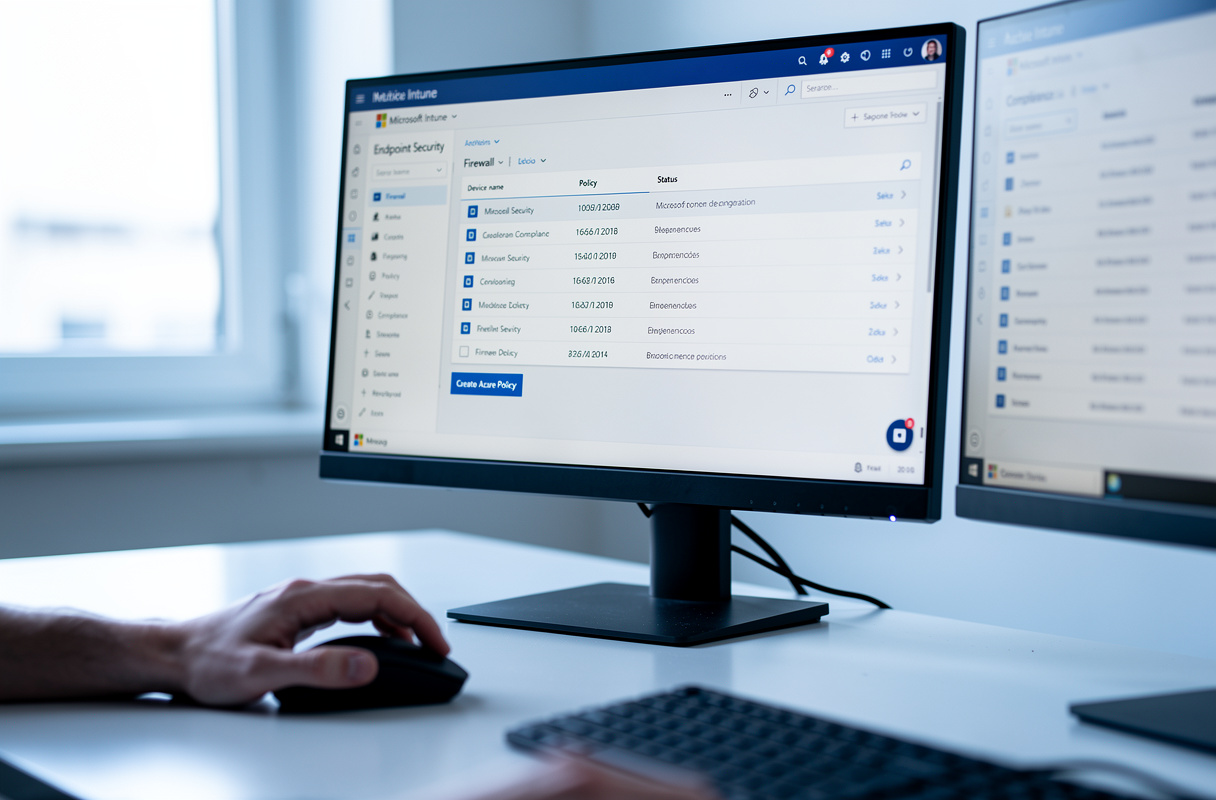 Désactiver l’Assistance Rapide sur Windows à l’aide de Microsoft Intune est essentiel pour renforcer la sécurité Windows en entreprise
Vérification et validation du blocage
La vérification du blocage s’effectue en consultant les journaux du pare-feu dans l’Observateur d’événements, en utilisant PowerShell pour lister les règles actives ou en testant directement Quick Assist, qui signale une erreur de connexion si la règle fonctionne.
Une fois la stratégie déployée par Intune, il est primordial de vérifier que le blocage fonctionne effectivement. Cette validation n’est pas optionnelle, car elle confirme que votre investissement en configuration porte ses fruits et que vos appareils sont bien protégés.
Contrôle via l’Observateur d’événements
Le moyen le plus direct de vérifier l’application de la règle consiste à consulter l’Observateur d’événements de Windows. Cette application intégrée enregistre tous les événements relatifs au pare-feu, y compris la création et l’application de nouvelles règles. Rendez-vous dans l’arborescence suivante : Journaux des applications et des services > Microsoft > Windows > Windows Firewall With Advanced Security > Pare-feu.
Vous y trouverez une série d’événements documentant l’application de votre règle. Recherchez des entrées mentionnant « Quick Assist » ou l’identifiant du package. Ces événements confirment que Windows a bien enregistré la règle et l’applique activement. Si vous voyez des événements de type « Rule added » ou « Rule configured », c’est un excellent signe : la stratégie Intune a atteint le poste de travail et s’est exécutée avec succès.
Vérification via PowerShell
Pour une approche plus technique, lancez PowerShell en tant qu’administrateur et exécutez la commande suivante :
Get-NetFirewallRule -PolicyStore ActiveStore | Where-Object DisplayName -Like « *Quick Assist* »
Cette commande interroge le magasin de stratégies actives du pare-feu et filtre les résultats pour afficher uniquement les règles contenant « Quick Assist » dans leur nom. Si la règle est bien appliquée, vous verrez une entrée avec les propriétés suivantes : Direction = Outbound, Action = Block, Enabled = True. Cette sortie PowerShell constitue une preuve irréfutable que la règle est en place et opérante.
Un point important : la règle n’apparaîtra pas dans l’interface graphique classique du Pare-feu Windows Defender—c’est normal et attendu pour les règles déployées via Intune ou stratégie de groupe. PowerShell reste donc votre meilleur ami pour vérifier une configuration qui, autrement, resterait invisible.
Test pratique : lancer Quick Assist
La preuve la plus éloquente reste le test direct. Tentez de lancer Quick Assist sur le poste affecté par la stratégie. Cherchez-la dans le menu Démarrer, ou lancez-la via la barre de recherche Windows. Si tout fonctionne comme prévu, l’application démarre mais affiche rapidement une erreur de connectivité : « Impossible de se connecter. Vérifiez votre connexion Internet et réessayez. » ou un message similaire.
Cette erreur est précisément ce que nous recherchons. Elle signifie que l’application s’est lancée normalement, mais ne parvient pas à communiquer avec les serveurs Microsoft en raison du blocage pare-feu. C’est la preuve ultime que votre stratégie de sécurité Windows via Intune fonctionne comme prévu.
Grâce à Intune, il est possible de cibler précisément les groupes d’utilisateurs ou d’appareils pour lesquels Quick Assist doit rester accessible, permettant une gestion différenciée selon les besoins métiers.
Gestion avancée et considérations opérationnelles
Au-delà de la simple activation d’une règle de blocage, une stratégie d’administration système robuste demande de réfléchir à des scénarios plus nuancés. Certaines organisations souhaitent maintenir Quick Assist opérante pour les équipes support, mais la bloquer pour les utilisateurs standards. D’autres veulent monitorer les tentatives de contournement. Ces aspects demandent une approche plus granulaire.
Création de groupes d’exclusion ciblés
Microsoft Intune permet une granularité remarquable dans l’affectation des stratégies. Plutôt que d’appliquer le blocage à tous les postes de travail, vous pouvez créer plusieurs stratégies : une première bloquant Quick Assist pour le groupe « Utilisateurs standards », et une deuxième, assignée à un groupe « Support IT », qui laisse l’application opérante ou crée une variante moins restrictive.
Cette approche par segmentation transforme votre politique de sécurité en quelque chose de réaliste et exploitable. Elle reconnaît que différents rôles au sein de l’organisation ont des besoins différents. Un technicien support a peut-être besoin de Quick Assist pour aider ponctuellement un utilisateur, tandis qu’un collaborateur de département marketing n’en aura jamais usage. Structurer vos groupes Azure AD en conséquence est donc un investissement initial qui paiera dividendes lors du déploiement de futures stratégies.
Monitoring et audit des tentatives de blocage
Une fois les règles de pare-feu activées, vous souhaiterez sans doute monitorer leur activité. Windows Defender enregistre chaque bloc, et ces données s’agrègent dans l’Observateur d’événements. Pour une visibilité encore plus grande, intégrez ces journaux à un système de monitoring centralisé, tel que Azure Monitor ou un SIEM (Security Information and Event Management) de votre choix.
Cela vous permet de détecter des tentatives récurrentes de lancement de Quick Assist, qui pourraient signaler une infection malveillante ou un utilisateur persistant dans ses tentatives de contournement de politique. Un graphique montrant zéro tentative de blocage de Quick Assist au cours d’une semaine indique que votre stratégie fonctionne silencieusement, sans heurt. Des pics d’activité pourraient justifier une investigation.
Révisions régulières et évolution de la stratégie
La sécurité informatique n’est jamais un ensemble de configurations figées, mais un processus continu d’évaluation et d’adaptation. Chaque trimestre ou semi-année, passez en revue vos stratégies Intune, y compris celle concernant Quick Assist. Posez-vous la question : les risques ont-ils évolué ? Avez-vous découvert de nouveaux vecteurs d’attaque exploitant Quick Assist ? Vos partenaires ou équipes support ont-elles soulevé des friction dues au blocage ?
Ces révisions sont aussi des opportunités de communication envers votre direction IT et votre CISO (Chief Information Security Officer). Documentez les incidents bloqués, les tentatives détectées, et l’impact positif de cette stratégie sur votre posture de sécurité globale. Ces métriques transforment une règle technique abstraite en un contrôle concret qui justifie les ressources investies.
Enfin, restez informé des évolutions de Windows et de Intune. Microsoft améliore régulièrement ces outils, et de nouvelles fonctionnalités de Microsoft Endpoint Manager pourraient offrir des façons encore plus efficaces de gérer les risques liés à Quick Assist et au remote assistance en général.
La sécurité de votre environnement Windows passe par des décisions éclairées et des implémentations robustes. Bloquer Quick Assist via une règle de pare-feu Intune constitue une étape simple, mais remarquablement efficace, vers une gestion des appareils plus sûre et une posture de sécurité renforcée. En documentant chaque étape, en validant le blocage et en maintenant une vigilance continue, vous transformez une vulnérabilité latente en une surface d’attaque verrouillée, tout en conservant la flexibilité opérationnelle nécessaire aux équipes dont la fonction demande effectivement cet outil.