Windows 11 impose des exigences matérielles rigoureuses : TPM 2.0, Secure Boot, processeur compatible, au moins 4 Go de RAM. Ces garde-fous visent à sécuriser le système, mais ils excluent des millions de machines encore parfaitement fonctionnelles. Heureusement, contourner ces restrictions est possible et même courant parmi les utilisateurs avertis qui refusent de changer de matériel sans raison.

Pourquoi Windows 11 impose-t-il des barrières matérielles aussi strictes ?
Windows 11 impose des barrières matérielles strictes pour renforcer la sécurité et la stabilité du système, en s’appuyant sur des technologies comme TPM 2.0 et Secure Boot qui protègent contre les attaques avancées et les vulnérabilités des processeurs plus anciens.
Microsoft n’a pas établi ces prérequis matériels par pur caprice commercial. Derrière cette stratégie se cachent des considérations légitimes de sécurité et de stabilité système. Le TPM 2.0, par exemple, constitue une puce cryptographique chargée de protéger les données sensibles, les identifiants biométriques et les mots de passe. Sans elle, le système devient vulnérable à certaines attaques sophistiquées.
Le Secure Boot fonctionne sur le même principe : il vérifie la signature numérique des logiciels au démarrage, empêchant l’exécution de code malveillant lors de l’amorçage. Quant aux processeurs de 8ème génération Intel ou Ryzen 2000 chez AMD, ils intègrent des instructions de sécurité que les générations antérieures ne possèdent pas, notamment des mécanismes anti-spectre et anti-meltdown. Ces failles de microcode ont marqué l’industrie en 2018 et Microsoft souhaite s’en prémunir définitivement.
Cependant, cette approche « tout ou rien » génère une frustration tangible. Un ordinateur portable de 2017 peut être récent, performant, et parfaitement stable, mais dépourvu de TPM 2.0 simplement parce que le constructeur ne l’a pas jugé utile à l’époque. Installer Windows 11 sur un PC non compatible ne relève donc pas d’une folie, mais d’une adaptation pragmatique aux réalités du terrain.
Même sans TPM 2.0, certains constructeurs proposent des mises à jour de BIOS qui l’ajoutent via firmware. Un simple flashage du BIOS peut suffire à rendre votre machine compatible, sans changer de matériel.
Quels sont les risques réels d’une installation sur matériel incompatible ?
Installer Windows 11 sur un matériel incompatible expose à des instabilités système, des mises à jour incomplètes, des incompatibilités de pilotes, une perte de données et l’absence de support officiel de Microsoft, ce qui peut compromettre la sécurité et la fiabilité du PC.
Avant d’envisager l’installation personnalisée, il faut peser les inconvénients. Microsoft prévient explicitement : installer Windows 11 sur un PC non supporté peut entraîner des instabilités du noyau, des écrans bleus de la mort (BSOD), ou même des pertes de données. Ces avertissements ne sont pas de simples formules légales—ils reflètent des problèmes observés dans le monde réel.
Sans TPM 2.0, par instance, les mises à jour de sécurité peuvent s’appliquer différemment ou de manière incomplète. Microsoft considère que certaines protections critiques ne peuvent pas fonctionner sans cette puce. Un ordinateur contaminé par un virus sophistiqué, dépourvu de TPM, devient une cible plus facile. L’absence de Secure Boot crée également une fenêtre de vulnérabilité au démarrage, étape critique du cycle de vie du système.
Autre point sensible : la prise en charge logicielle. Si une application ou un pilote graphique suppose la présence de TPM 2.0, il peut refuser de fonctionner ou causer des crashs système. Microsoft Edge, par exemple, certaines versions du navigateur appliquent des restrictions liées aux prérequis matériels. Avant de franchir le pas, il importe de documenter l’état actuel du PC, de sauvegarder toutes les données importantes, et de disposer d’une clé USB de récupération Windows 10.
| ⚠️ Risque | Description | Gravité |
|---|---|---|
| 🔒 Mises à jour incomplètes | Sans TPM 2.0, certaines correctifs de sécurité ne s’appliquent pas correctement | Moyenne à Élevée |
| 💥 Instabilités du noyau | Écrans bleus, redémarrages inattendus, gel système | Élevée |
| 🖥️ Incompatibilité pilotes | Certains pilotes GPU ou périphériques refusent de s’installer | Moyenne |
| 📊 Perte de données | Corruption fichiers lors de crashs système inopinés | Élevée |
| 🚫 Absence de support Microsoft | Pas d’assistance officielle en cas de problème | Moyenne |
Malgré ces avertissements, des milliers d’utilisateurs installent Windows 11 sur matériel incompatible chaque mois, souvent sans problème majeur. L’expérience dépend fortement de la configuration spécifique : un PC 2015 sans TPM, mais avec un processeur robust et suffisamment de RAM, s’en sortira généralement mieux qu’un ultraportable aux composants soudés.
Les valeurs DWORD que vous ajoutez dans le Registre (BypassTPMCheck, BypassSecureBootCheck, BypassRAMCheck) agissent comme des interrupteurs : elles disent à l’installateur « ignore cette étape de vérification ». Pas de risque de casser Windows, ces clés peuvent être supprimées ensuite si besoin.

Comment bypasser les restrictions via le Registre Windows : la méthode pas à pas
La méthode la plus directe consiste à modifier le Registre Windows pendant l’installation. Cette approche fonctionne en créant des clés de configuration qui ordonnent au programme d’installation d’ignorer les vérifications de TPM, Secure Boot et RAM. Contrairement aux mythes urbains, cette manipulation n’endommage pas le système et peut être annulée.
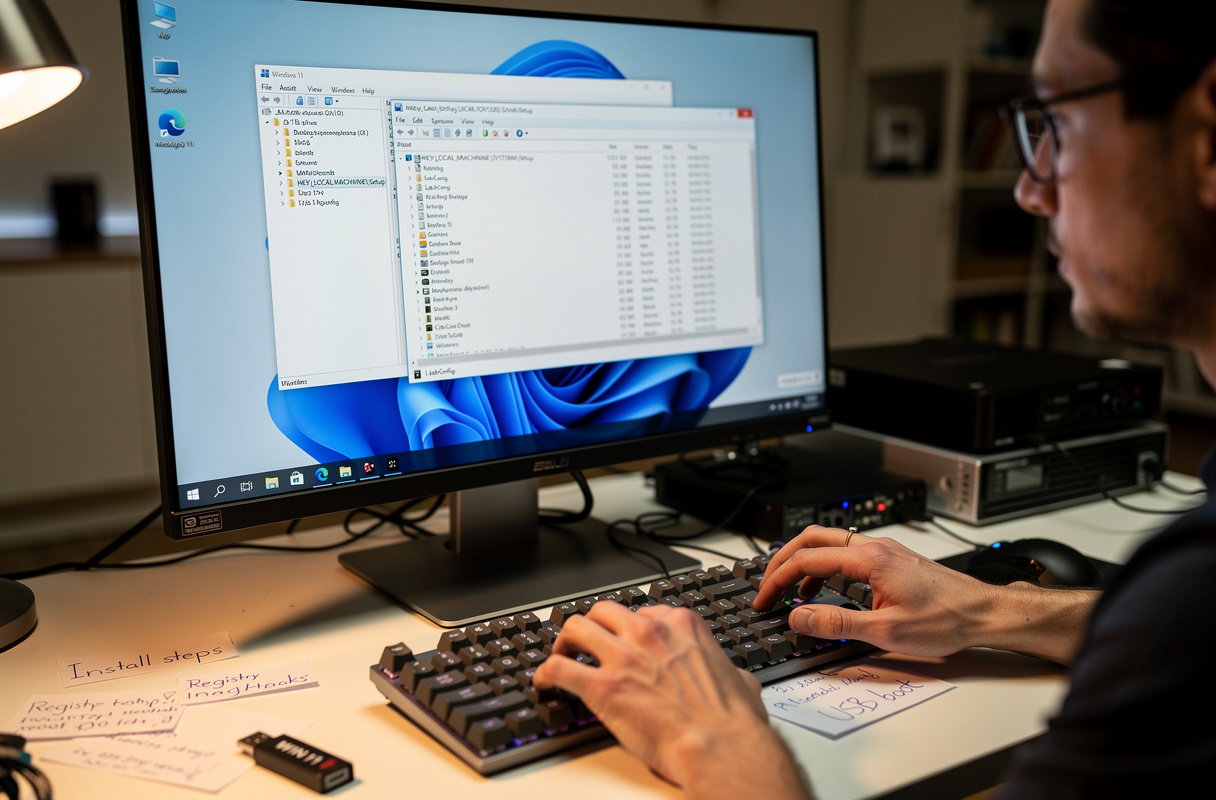
Le processus débute lors du lancement du guide pratique d’installation. Après avoir inséré la clé USB bootable ou le DVD, Windows affiche un écran d’installation standard. À ce stade, avant de poursuivre, il faut accéder à l’invite de commande en appuyant simultanément sur Maj + F10. Un terminal noir s’ouvre, permettant d’accéder directement au Registre.
Une fois l’invite de commande active, taper regedit.exe lance l’éditeur du Registre. La navigation s’effectue via l’arborescence gauche : HKEY_LOCAL_MACHINE → SYSTEM → Setup. À l’intérieur de Setup, il faut créer une nouvelle clé appelée LabConfig (respecter la casse exacte). Cette clé servira de conteneur pour les trois valeurs de contournement.
À l’intérieur de LabConfig, créer trois valeurs DWORD 32 bits en cliquant droit → Nouveau → Valeur DWORD 32 bits :
- 🔐 BypassTPMCheck — contourne la vérification TPM 2.0
- 🔐 BypassSecureBootCheck — contourne la vérification Secure Boot
- 🔐 BypassRAMCheck — contourne la vérification RAM minimale
Pour chaque valeur, définir le contenu à 1 au lieu de la valeur par défaut 0. Une fois les trois valeurs en place, fermer l’éditeur du Registre et l’invite de commande, puis poursuivre l’installation normalement. Windows ne posera plus de questions sur la compatibilité matérielle.
Si vous préparez plusieurs installations, gardez votre clé USB créée avec Rufus : elle reste valide pour d’autres PC, même d’architectures différentes, tant que vous ne la reformatez pas.
Créer une clé USB bootable optimisée avec Rufus : la solution sans manipulation
L’alternative aux modifications de Registre consiste à utiliser Rufus, un outil gratuit et populaire qui crée des supports d’installation pré-configurés. Rufus automatise le processus de contournement, évitant la manipulation manuelle du Registre. Pour les utilisateurs moins à l’aise avec les outils système, c’est une approche moins risquée.
La procédure commence par télécharger l’ISO de Windows 11 depuis le site officiel Microsoft. Cette image disque contient tous les fichiers système nécessaires. Ensuite, télécharger Rufus (version 3.16 ou supérieure) et exécuter l’application. Une clé USB de 8 Go minimum est impérative—elle sera entièrement effacée lors du processus, d’où l’importance d’une sauvegarde préalable.
Après lancement de Rufus, l’interface affiche plusieurs champs. Sélectionner le périphérique USB dans le menu « Appareil », puis cliquer sur « Sélection » pour pointer vers le fichier ISO de Windows 11. Un champ crucial apparaît : « Option d’image ». Pour contourner les prérequis matériels, choisir « Extended Windows 11 Installation (no TPM / no Secure Boot / 8GB- RAM) ».
Cette option modifie automatiquement les fichiers d’installation pour désactiver les vérifications restrictives. Les autres paramètres (type de partition MBR/GPT, système de fichiers FAT32) peuvent généralement rester par défaut. Cliquer sur « Démarrer » lance la création de la clé bootable. Le processus prend entre 5 et 15 minutes selon la vitesse de la clé USB.
Une fois terminé, cette clé USB peut servir à installer Windows 11 sur n’importe quel PC, compatible ou non, sans manipulation supplémentaire du Registre. C’est la solution préférée pour les installations multiples ou pour éviter les erreurs de manipulation.
Après installation, pensez à désactiver l’exécution automatique des fichiers sur vos supports USB. Cela réduit le risque d’introduire un malware au démarrage sur un système sans Secure Boot.
Quelles étapes suivre après l’installation pour stabiliser le système ?
Après installation, il faut mettre à jour tous les pilotes, vérifier la réception complète des mises à jour Windows, surveiller la stabilité matérielle, créer un point de restauration système et renforcer la protection antivirus pour limiter les risques d’instabilité ou de faille de sécurité.
Après l’installation réussie de Windows 11 sur un PC non compatible, le travail ne s’arrête pas au redémarrage initial. Plusieurs étapes critiques assurent la stabilité et la sécurité du système installé. Ces actions post-installation réduisent les risques d’instabilité associés au contournement des prérequis matériels.
Première action : mettre à jour tous les pilotes. Sans TPM 2.0 ou avec un Secure Boot désactivé, certains pilotes graphiques ou chipset peuvent nécessiter des versions spécifiques. Télécharger les drivers directement depuis les sites des fabricants (NVIDIA, AMD, Intel) plutôt que de compter sur Windows Update. Passer à côté de cette étape crée des incompatibilités sournoises causant des crashs aléatoires.
Deuxième action : accéder aux paramètres Windows Update et vérifier la configuration des mises à jour. Les systèmes contournés peuvent recevoir des mises à jour partielles ou interrompues. Vérifier que Windows a bien reconnu le type de processeur, la quantité de RAM et l’architecture système. Utiliser l’outil « Informations système » (Win + Pause) ou la commande `msinfo32` pour confirmer que Windows reconnaît correctement le matériel.
Troisième action : installer des outils de monitoring comme HWiNFO ou Speccy. Ces applications affichent en temps réel la température du processeur, la stabilité du système et identifient les défaillances matérielles précoces. Surveiller le système pendant une semaine permet de détecter les instabilités inhérentes à la configuration avant qu’elles ne causent des dégâts.
Quatrième action : créer un point de restaure système immédiatement après l’installation réussie. Cette sauvegarde permet un retour facile en cas de problème. Accéder à « Paramètres » → « Système » → « Paramètres avancés du système » → « Restauration du système » → « Créer ». Nommer le point de restaure « Post-installation Windows 11 » pour le localiser facilement.
Cinquième action : configurer une stratégie d’antivirus robuste. Sans Secure Boot actif, le risque de malwares au démarrage augmente sensiblement. Installer un antivirus tiers réputé (ou renforcer Windows Defender) et effectuer des analyses complètes hebdomadaires. Désactiver les extensions de navigateur douteuses et limiter les privilèges d’administrateur aux applications essentielles.
Au-delà de ces démarches techniques, documenter la configuration actuelle s’avère stratégique. Noter la génération exacte du processeur, la version du BIOS, les paramètres de Secure Boot modifiés, et toute manipulation effectuée. Ces informations aident les techniciens en cas de support futur ou de diagnostic de problème. Certains utilisateurs maintiennent même un journal texte des mises à jour reçues et des pilotes installés.
Une question légitime surgit souvent : ce PC modifié recevra-t-il les futures mises à jour Windows 11 ? La réponse est nuancée. Les mises à jour majeures (version 23H2 vers 24H2) passent généralement sans problème, mais les patchs de sécurité critiques peuvent être appliqués partiellement ou retardés. Microsoft ne garantit aucune assistance officielle, donc les dysfonctionnements post-mise-à-jour restent à la charge de l’utilisateur.
Installation réussie n’équivaut donc pas à « oublier les problèmes ». Le système demeure un équilibre fragile où vigilance et maintenance proactive transforment une installation techniquement non supportée en une machine stable et durable.