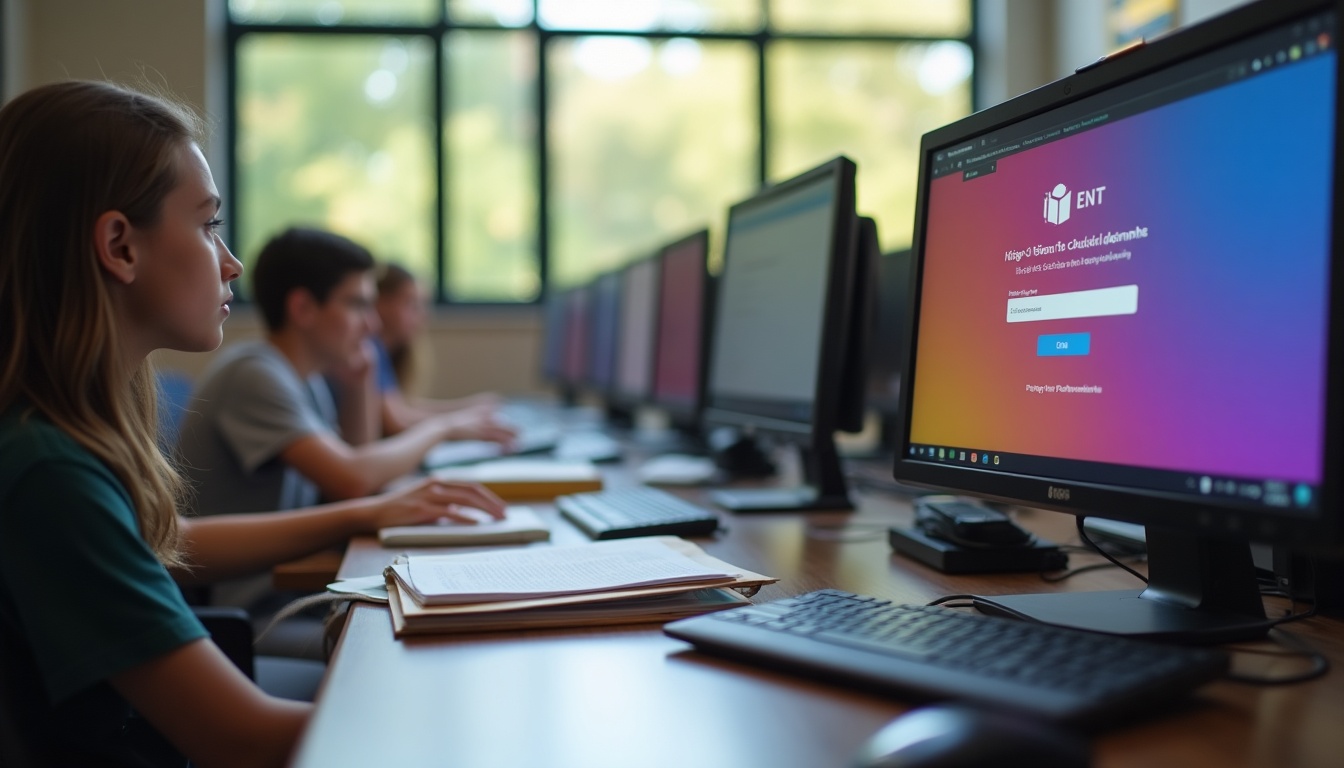
Dans un collège connecté, accéder au réseau n’est pas un geste anodin : c’est franchir la porte d’une galaxie mouvante d’applications pédagogiques, de services administratifs et de ressources partagées. L’enjeu ? Se repérer sans se perdre, sécuriser chaque accès, et gagner en fluidité au quotidien. Alors, que faut-il concrètement pour se connecter au réseau du collège, depuis une salle info, la cour avec le Wi‑Fi, ou la maison via l’ENT ? Les réponses tiennent en quelques pièces maîtresses, mais leur mise en œuvre demande méthode et bon sens. On déroule la carte, étape après étape.

Identifiants du collège, Réseau Éduconnect et première connexion : les indispensables
Pour se connecter au réseau du collège, il faut un identifiant unique (souvent au format prenom.nom, en minuscules, sans accents) et un mot de passe personnel fourni à la première inscription ou remis par l’établissement. Ces deux éléments permettent d’ouvrir une session sur un poste du collège, de se connecter au Réseau Éduconnect pour l’authentification académique et d’accéder à l’ENT (Espace Numérique de Travail où se trouvent Pronote, les messageries, les cours en ligne et les espaces de stockage. Dès la première connexion, il convient de changer le mot de passe provisoire et de respecter la politique de sécurité en vigueur (longueur, complexité, renouvellement régulier).
Cette combinaison identifiant/mot de passe agit comme une clé universelle. On retrouve ses données personnelles sur n’importe quel poste (CDI, techno, salle informatique) grâce au modèle client‑serveur : les fichiers suivent l’utilisateur, pas la machine. La même authentification, centralisée via le SSO académique, ouvre ensuite les portes des services partenaires comme Microsoft Teams Éducation, Google Classroom, Beneylu School pour le primaire, Pix pour les compétences numériques, mais aussi Pronote Mobile pour consulter notes et devoirs. On réduit l’errance numérique en passant par une seule porte d’entrée, l’ENT.
Créer une base solide dès la première minute
La première minute conditionne souvent les mois suivants. Un mot de passe robuste évite les déconnexions intempestives et les réinitialisations à répétition. Une astuce pratique : partir d’une phrase facile à retenir, en mélangeant majuscules, minuscules, chiffres et caractères spéciaux, puis l’adapter selon la politique du collège. Le serveur académique contrôle ensuite le ticket de session et alimente les droits d’accès aux répertoires de classe et aux imprimantes réseau.
- 🔑 Étape 1 : récupérer son identifiant et le mot de passe initial auprès du secrétariat ou via le document remis en début d’année.
- 🛡️ Étape 2 : se connecter sur un poste du collège et changer le mot de passe au premier démarrage.
- 🌐 Étape 3 : ouvrir l’ENT (ou le portail académique) et activer l’accès Réseau Éduconnect pour le SSO.
- 📲 Étape 4 : vérifier l’accès à Pronote, Pronote Mobile, Pix, Microsoft Teams Éducation, Google Classroom, selon l’établissement.
- 🧠 Étape 5 : mémoriser la politique des mots de passe et noter les procédures de récupération.
| 🔎 Service | 🧩 Identifiants utilisés | 🎯 Usage principal | ✅ Accès via ENT/Éduconnect |
|---|---|---|---|
| ENT (Espace Numérique de Travail | prenom.nom + mot de passe | Portail unique de services | Oui 🟢 |
| Réseau Éduconnect | Compte académique | Authentification/SSO | Oui 🟢 |
| Pronote / Pronote Mobile | Via ENT ou code appli | Notes, devoirs, absences | Oui 🟢 |
| Pix | SSO ENT/Éduconnect | Certifier les compétences | Oui 🟢 |
| Microsoft Teams Éducation | Compte établissement | Classes virtuelles, partages | Souvent 🟡 |
| Google Classroom | Google éducation | Travaux, devoirs, commentaires | Parfois 🟡 |
| Beneylu School | Compte école | Suite pédagogique primaire | Selon projets 🟡 |
On retient une équation simple : une identité unique, un mot de passe maîtrisé, et l’ENT comme matrice d’accès sécurisé.
Le SSO (Single Sign-On) académique simplifie l’accès aux différentes applications et services en permettant aux utilisateurs de se connecter une seule fois pour accéder à toutes les ressources associées. Cela réduit le besoin de gérer plusieurs mots de passe.
Se connecter au Wi‑Fi Éducation Nationale et à Eduroam dans l’établissement
Sur mobile ou ordinateur portable, l’accès passe par le Wi‑Fi Éducation Nationale (SSID spécifique de l’établissement) ou Eduroam, réseau académique fédéré. On utilise le même couple identifiant/mot de passe que pour la session, parfois suffixé par un domaine (ex. prenom.nom@ac-academie.fr) pour Eduroam. Après acceptation de la charte numérique, le contrôleur Wi‑Fi applique des règles de filtrage : sites inappropriés bloqués, débit équilibré, priorités données aux services pédagogiques.
La connexion la plus simple, sur place, reste le SSID interne du collège. Eduroam, lui, brille par son nomadisme : un élève ou un enseignant peut se connecter automatiquement dans plusieurs établissements ou bibliothèques partenaires. Dans les deux cas, la sécurité repose sur le chiffrement WPA2/WPA3‑Enterprise avec authentification 802.1X ; les appareils anciens peuvent nécessiter un profil de configuration ou un certificat CA.
Bonnes pratiques pour une connexion fluide
Pour éviter les « ça marche chez moi, pas au collège », on vérifie la compatibilité du terminal et on installe les mises à jour réseau. Les réglages d’économie d’énergie peuvent couper le Wi‑Fi lors de la veille : à ajuster pour ne pas interrompre un test en ligne Pix ou un devoir sur Google Classroom. Une fois le profil Eduroam ajouté, la reconnexion devient automatique dans les sites compatibles.
- 📶 Choisir le bon SSID : Wi‑Fi Éducation Nationale (local) ou Eduroam (itinérance).
- 🔐 Vérifier le chiffrement : WPA2/WPA3‑Enterprise avec 802.1X (PEAP/TTLS).
- 🧩 Installer le certificat si le système le demande, pour éviter les alertes.
- ⚙️ Mettre à jour les pilotes réseau sur Windows/macOS/Linux pour la stabilité.
- 📝 Accepter la charte et respecter le filtrage de contenu appliqué par l’établissement.
| 💻 Appareil | 🛰️ SSID recommandé | 🔒 Sécurité | 🧰 Remarques |
|---|---|---|---|
| PC Windows 10/11 | Wi‑Fi Éducation Nationale / Eduroam | WPA2/WPA3‑E 802.1X | Pilotes à jour ✅ |
| macOS (Monterey+) | Eduroam | WPA2‑E 802.1X | Profil parfois requis 📄 |
| iPadOS/iOS | Eduroam | WPA2‑E | Certificat CA à approuver 🔏 |
| Android 11+ | Eduroam | WPA2/WPA3‑E | EAP‑PEAP/TTLS à configurer ⚙️ |
| ChromeOS | Wi‑Fi Éducation Nationale | WPA2‑E | Paramètres gérés via admin 🛠️ |
Une connexion Wi‑Fi réussie, c’est l’alignement de trois astres : SSID correct, certificat valide, identifiants exacts.

Ouvrir une session sur les postes, puis accéder à l’ENT, Pronote et les apps pédagogiques
Sur un ordinateur du collège, la session se lance avec l’identifiant académique puis une redirection permet d’accéder à l’ENT (portail officiel) pour atteindre Pronote, Pronote Mobile, les ressources documentaires, les dossiers réseau et l’imprimante partagée. Le serveur attribue des droits : un espace personnel pour chaque élève, un dossier de classe pour mutualiser, et parfois un partage établissement pour les projets transverses. Ce fonctionnement client‑serveur garantit que l’on retrouve ses fichiers partout, comme un fil d’Ariane numérique.
Les classes virtuelles et travaux collaboratifs se déroulent fréquemment dans Microsoft Teams Éducation ou Google Classroom. Les deux s’imbriquent souvent avec l’ENT : l’affichage des devoirs se synchronise, les liens s’ouvrent en SSO, les notifications arrivent dans la messagerie académique. Pour un contrôle continu des compétences, Pix s’active depuis le portail ; l’enseignant publie une campagne, l’élève s’y connecte sans créer un nouveau compte.
Exemple de parcours type en salle informatique
On imagine Lina, en 5e. Elle ouvre la session (lina.durand), remplace son mot de passe initial, lance l’ENT, puis clique sur Pronote pour récupérer le plan de travail. Ensuite, elle rejoint un canal de Microsoft Teams Éducation pour une activité orale. Elle dépose son fichier dans le dossier de classe, l’enseignant le corrige et publie le retour sur Pronote. Simple ? Oui, parce que tout converge grâce au SSO.
- 🖥️ Session locale : ouvre les droits aux lecteurs réseau et aux imprimantes.
- 🧭 ENT : portail des services (Pronote, documents, Pix, messagerie).
- 🗂️ Dossiers partagés : espace personnel + classe + établissement.
- 🤝 Collaboration : Teams Éducation ou Classroom.
- 📱 Mobilité : Pronote Mobile pour suivre les devoirs à la maison.
| 🧭 Étape | ⏱️ Durée estimée | 🧰 Outils | 👍 Résultat |
|---|---|---|---|
| Connexion poste | 30 s | Identifiant + mot de passe | Profil chargé ✅ |
| Accès ENT | 15 s | SSO Éduconnect | Portail ouvert 🌐 |
| Pronote | 10 s | Appli web/mobile | Devoirs visibles 📝 |
| Teams/Classroom | 20 s | Suite collaborative | Partage de fichiers 🤝 |
| Pix | 20 s | Évaluation en ligne | Campagne lancée 🎯 |
Ce maillage n’existe pas pour la forme : il accélère la journée, réduit les frictions et stabilise le cadre d’apprentissage.
La vidéo ci-dessus illustre bien l’alignement entre l’ENT, le SSO académique et Pronote, avec un focus sur la première connexion et l’accès aux devoirs.
Sécurité, conformité et dépannage : charte d’usage, reset de mot de passe et réflexes
La connexion au réseau du collège s’inscrit dans une charte d’usage : respect des règles, confidentialité, et cadre légal. Les comptes sont individuels, non transférables ; prêter son mot de passe, c’est exposer ses données et engager sa responsabilité. Côté support, la plupart des académies proposent un réinitialisation via Réseau Éduconnect (avec l’aide du responsable légal) ou une demande au secrétariat. Certaines activent la double vérification pour les personnels, améliorant la résilience face au phishing.
Quand « ça ne marche pas », on isole la cause : identifiants erronés, mot de passe expiré, profil corrompu, réseau saturé ou filtrage renforcé. Un diagnostic rapide évite des allers‑retours interminables. Les réflexes de base restent souverains : vérifier la casse, le domaine pour Eduroam, redémarrer la session et, en dernier recours, solliciter l’administrateur réseau avec une description précise du problème.
Dépanner sans s’éparpiller
Un dépannage efficace se joue en trois temps : comprendre le symptôme, agir localement, escalader si besoin. Raconter la « petite histoire » de l’incident (où, quand, sur quel service ?) aide l’équipe à répliquer et à corriger. Par exemple, un accès à Google Classroom bloqué sur Wi‑Fi peut être lié à un filtre temporaire ; le même service accessible via le réseau filaire oriente vers un incident côté contrôleur Wi‑Fi.
- 🧪 Tester : ENT ok ? Pronote ok ? Wi‑Fi ok ? Identifier le maillon faible.
- ♻️ Relancer : fermer session, redémarrer, changer de poste si possible.
- 🔁 Réinitialiser : mot de passe via Réseau Éduconnect ou secrétariat.
- 🧾 Documenter : captures d’écran, heure, SSID (Eduroam ou Wi‑Fi Éducation Nationale).
- 📨 Transmettre : envoyer au support un descriptif concis et complet.
| 🚨 Symptôme | 🧭 Piste rapide | 🛠️ Action | ✅ Issue probable |
|---|---|---|---|
| Mot de passe refusé | Caps Lock ? Expiration ? | Reset via Éduconnect | Connexion restaurée 🔓 |
| ENT accessible, Pronote non | Service isolé | Vérifier statut, attendre | Retour progressif ⏳ |
| Wi‑Fi instable | SSID/Certificat | Reconfigurer Eduroam | Signal stable 📶 |
| Fichiers manquants | Profil local | Se reconnecter ailleurs | Données visibles 🗂️ |
| Teams/Classroom fermé | Filtrage | Demander déblocage | Accès rétabli ✅ |
Anticiper, documenter, transmettre : trois verbes qui transforment une panne en levier d’amélioration collective.
Ce tutoriel met l’accent sur la configuration 802.1X, utile pour sécuriser Eduroam sur différents systèmes.
Cas pratiques: élèves, parents, professeurs et vie scolaire, du collège à la maison
Quatre personnages, quatre réalités. D’abord, Lina, élève de 5e. À 8 h 10, elle entre au CDI, lance la session avec prenom.nom, bascule sur l’ENT, consulte Pronote, puis rejoint un canal Microsoft Teams Éducation pour un exposé. À 12 h 30, elle vérifie sur Pronote Mobile un changement de salle. À 17 h, Wi‑Fi domestique, elle rend son devoir sur Google Classroom. Tout tient grâce à l’authentification unique du Réseau Éduconnect.
Ensuite, Paul, parent d’élève. Sa mission : suivre le fil sans s’égarer. Il active son compte responsable, relie l’élève à son profil via l’établissement, et lit les actualités de l’ENT (Espace Numérique de Travail. Sur Pronote, il consulte retards et messages, et paramètre des alertes discrètes. Besoin d’un justificatif ? Un clic dans l’ENT suffit. En cas d’oubli de mot de passe, la réinitialisation guidée depuis Éduconnect sécurise la récupération.
Place à Mme K., professeure de sciences. Elle déploie un QCM sur Pix pour mesurer les compétences numériques, lance une classe virtuelle dans Microsoft Teams Éducation, puis archive les productions dans le dossier partagé de niveau. Devant une classe mobile de tablettes, elle connecte ses élèves à Eduroam ; les profils Wi‑Fi préparés en amont rendent la séance fluide. Le soir, elle publie sur Pronote un rappel de matériel avec lien vers une ressource dans l’ENT.
Enfin, M. T., assistant d’éducation. À l’accueil, il vérifie rapidement, via l’ENT, une autorisation de sortie et envoie un message collectif aux familles. Quand un élève déclare « ça ne marche plus », il pose les trois questions clés : quel service ? quel appareil ? quel SSID ? Il oriente ensuite vers le reset de mot de passe Éduconnect ou une vérification de certificat sur Wi‑Fi Éducation Nationale.
- 👩🎓 Élève : ENT → Pronote → Teams/Classroom → Pronote Mobile pour suivre au quotidien.
- 👨👩👧 Parent : activation compte Éduconnect, accès ENT, notifications ciblées.
- 👩🏫 Professeur : Pix, Teams Éducation, dossiers partagés, Pronote pour les consignes.
- 🛎️ Vie scolaire : ENT, messagerie, suivi et médiation technique de premier niveau.
| 🧍 Rôle | 🧰 Outils clés | 🔐 Point de vigilance | 🚀 Astuce |
|---|---|---|---|
| Élève | ENT, Pronote, Pronote Mobile, Pix | Mot de passe solide | Phrase‑mot de passe 💡 |
| Parent | Réseau Éduconnect, ENT | Activation lien élève | Notifications smart 🔔 |
| Professeur | Teams Éducation, Classroom | Droits partagés | Modèles de devoirs 📄 |
| Vie scolaire | ENT, Pronote | Confidentialité | Check‑list incident ✅ |
Quatre itinéraires, une seule logique : centraliser par l’ENT, sécuriser via Éduconnect, et adapter les usages selon les besoins.
Pour éviter les pannes lors de l’accès à des services en ligne comme Pronote ou Microsoft Teams, vérifiez toujours que vos identifiants sont corrects et que votre mot de passe est à jour.