Signal puissant, icône rassurante, tout semble aligné… et pourtant, aucun site ne s’ouvre. Ce paradoxe — connecté mais sans Internet — s’invite dans nos journées comme un grain de sable dans une mécanique bien huilée. Il révèle souvent un enchevêtrement de causes: un routeur capricieux, une adresse IP en conflit, un DNS fatigué, une restriction invisible. L’enjeu n’est pas seulement technique: c’est une question de continuité, de productivité, de sérénité numérique. Voici un guide clair, pragmatique et nerveux, pour rétablir la passerelle vers le Web, étape par étape, sans perdre le fil ni le temps.

Connecté mais pas d’accès Internet : solutions rapides et vérifications essentielles
Dès que l’appareil annonce “connecté” mais que les pages ne chargent pas, la priorité est de valider l’évidence: la liaison locale fonctionne, mais la passerelle vers Internet est rompue. Le plus efficace consiste à appliquer une série d’actions courtes, dans un ordre logique, qui éliminent méthodiquement les causes. L’objectif: repérer si le souci vient de l’appareil, du routeur/box (Livebox, Bbox, Freebox, box SFR/Red by SFR, héritage Numericable), du réseau Wi‑Fi ou du fournisseur d’accès (Orange, Free, SFR, Bouygues Telecom, Sosh, Red by SFR).
Les “gestes 60 secondes” qui rétablissent souvent la connexion
On commence par des manœuvres express qui, dans une large majorité des cas, réaniment la connexion. C’est simple, peu intrusif, et souvent décisif.
- 🔁 Basculer le mode avion 10 secondes (smartphone/tablette), puis le désactiver: cela relance les interfaces réseau.
- 🔌 Redémarrer le routeur/la box (Livebox, Bbox, Freebox, SFR): couper l’alimentation 30 secondes, rallumer et attendre la synchronisation.
- 📶 Oublier puis reconnecter le Wi‑Fi (saisir de nouveau le mot de passe), pour forcer un handshake propre.
- 🌐 Tester un autre réseau (partage de connexion 4G/5G): si tout fonctionne ailleurs, le souci est local ou côté FAI.
- 🧭 Changer de DNS sur l’appareil (1.1.1.1 ou 8.8.8.8) pour court-circuiter un résolveur défaillant.
- 🧹 Vider le cache réseau et redémarrer l’appareil: utile contre des bugs logiciels transitoires.
Pourquoi cette séquence fonctionne-t-elle si souvent ? Parce qu’elle recrée une attribution propre d’adresse IP, renouvelle la jonction au point d’accès et purge les états internes qui bloquent la navigation. Elle agit sur le triptyque interface / attribution IP / résolution DNS, cœur de la navigation.
Valider la portée du problème en quelques minutes
Avant d’aller plus loin, il faut circonscrire l’incident. On cherche à déterminer si le problème se limite à un appareil, à un réseau spécifique, ou s’il dépend du fournisseur.
- 🖥️ Essayer avec un autre appareil sur le même Wi‑Fi: si le second fonctionne, la panne concerne le premier. ✅
- 🧪 Tester en Ethernet sur un ordinateur: si Internet revient avec le câble, le souci tient au Wi‑Fi (canal, interférences, pilote).
- 📱 Accéder à une page en HTTP et une autre en HTTPS: si l’une passe et pas l’autre, regarder du côté du pare-feu/antivirus.
- 📊 Consulter un site de pannes type Downdetector pour Orange, Free, SFR, Bouygues Telecom et Sosh/Red by SFR.
Un cas concret: Lina, connectée à sa Bbox, n’atteint plus aucun site sur son PC Windows, alors que son smartphone navigue sans souci. Après un redémarrage du PC et un “oublier le réseau”, tout repart. Le problème n’était ni la Bbox, ni Bouygues Telecom : c’était l’interface Wi‑Fi du PC qui avait besoin d’un rafraîchissement.
| 🧩 Symptôme | ⚡ Action immédiate | ⏱️ Durée typique | 🎯 But |
|---|---|---|---|
| Wi‑Fi connecté, aucune page | Mode avion ON/OFF | 10–15 s | Relancer les radios et l’IP |
| Plusieurs appareils KO | Redémarrage box/routeur | 2–3 min | Réinitialiser DHCP/DNS |
| Seulement un PC affecté | Oublier le réseau + reboot | 1–2 min | Nettoyer les profils Wi‑Fi |
| Résolution lente des sites | Changer DNS → 1.1.1.1 | 1 min | Contourner un DNS en panne |
| Wi‑Fi OK, Ethernet OK, rien en 4G | Vérifier FAI mobile | 2 min | Confirmer la panne opérateur 📶 |
Cette première passe, courte et méthodique, élimine l’essentiel des pannes “fantômes” qui donnent l’illusion d’une connexion fonctionnelle.
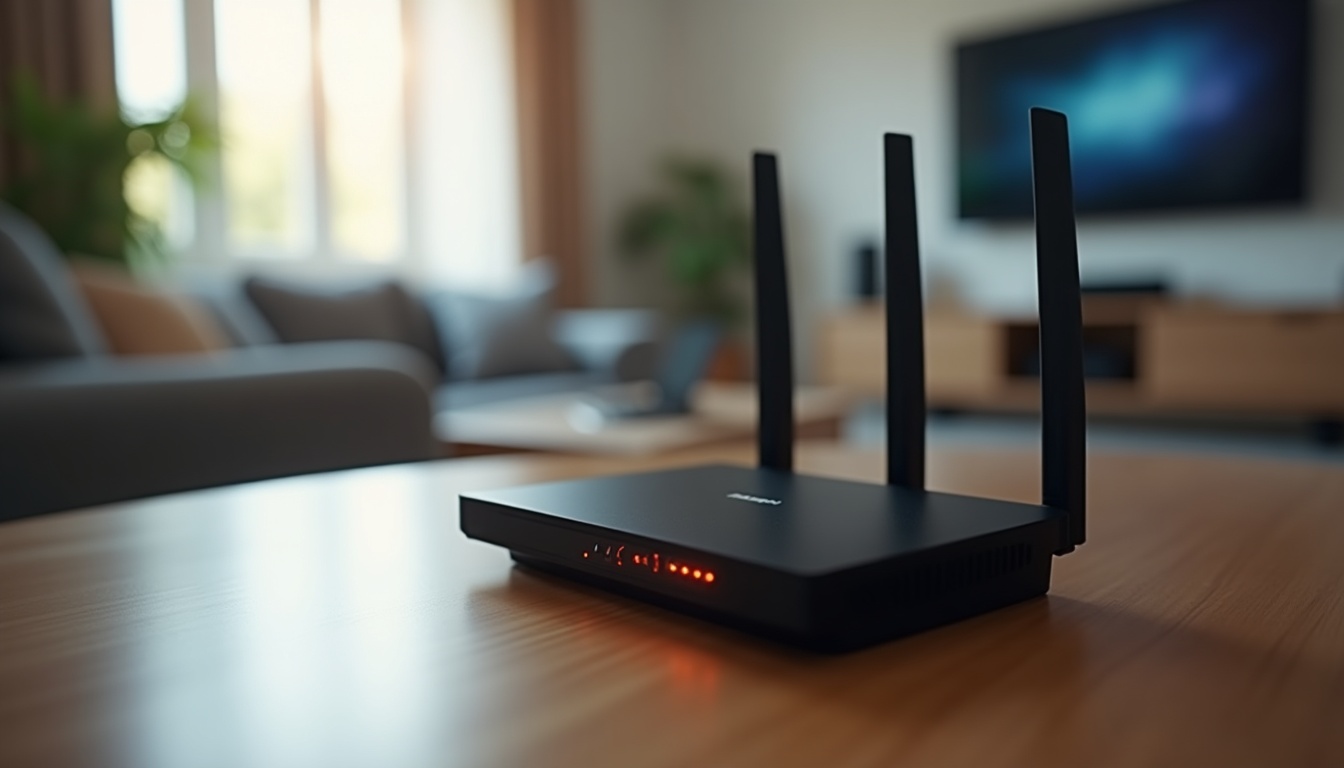
Un redémarrage de votre routeur ou box peut souvent résoudre des problèmes de connexion en réinitialisant les paramètres réseau. Cette opération est une solution rapide et efficace pour relancer le service Internet.
Routeur, modem, Livebox/Bbox/Freebox : diagnostiquer l’équipement réseau
Quand l’appareil indique “connecté” mais que le trafic ne sort pas, le routeur/box peut être en cause: firmware en retard, DHCP à l’arrêt, interface WAN en échec, ou DNS intégré défaillant. Les box des principaux acteurs — Livebox (Orange/Sosh), Bbox (Bouygues Telecom), Freebox (Free), box SFR/Red by SFR et anciens modèles Numericable — partagent une logique commune d’indicateurs et de services internes.
Lire les voyants: un langage universel
Les LED disent beaucoup: synchronisation, Internet, Wi‑Fi, téléphone. Les interpréter évite des heures de supposition. Une lumière fixe signale souvent la stabilité, un clignotement rapide une synchronisation en cours, un rouge persistant une erreur de ligne ou d’authentification.
| 💡 LED | 🔎 État | 📌 Interprétation | 🛠️ Action |
|---|---|---|---|
| Internet 🌐 | Rouge fixe | Session WAN KO | Redémarrer, vérifier câble/fibre, contacter FAI |
| DSL/ONT ⚙️ | Clignote | Sync en cours | Patienter 2–3 min, si persiste → support |
| Wi‑Fi 📶 | Éteint | Radio désactivée | Activer Wi‑Fi (bouton/GUI), reboot si besoin |
| Power 🔋 | Orange/rouge | Boot incomplet | Débrancher 30 s, relancer |
| Phone ☎️ | Clignote | VoIP instable | Sans impact direct, surveiller Internet |
Mises à jour, DNS et paramètres avancés
Les firmwares gèrent la stabilité du DHCP, du NAT et des pare-feu intégrés. Un micrologiciel dépassé peut provoquer des pertes de trafic. Sur l’interface d’administration (192.168.1.1, 192.168.0.1, ou via l’appli officielle), vérifier s’il existe une mise à jour, puis relancer le routeur après installation. Côté DNS, sélectionner des résolveurs publics (1.1.1.1, 8.8.8.8) sur la box peut stabiliser tout le réseau, utile quand plusieurs appareils subissent des erreurs de résolution.
- 🧭 Changer les DNS au niveau de la box: effet global, rapide, réversible.
- 🧱 Vérifier l’UPnP et le pare-feu: un blocage strict peut couper certaines applis.
- 🧰 Réinitialiser la box en dernier recours (sauvegarder les paramètres Wi‑Fi avant!).
Un ménage complet sur la box, accompagné d’un redémarrage, rétablit souvent la sérénité numérique sans intervention technique complexe. C’est la logique du “reset propre”, à manier avec discernement.
Pour visualiser les bonnes pratiques de redémarrage et de reset, une démonstration vidéo aide souvent à éviter les faux pas.
Une fois la couche équipement stabilisée, la question des adresses IP et des DNS prend le relais: si l’attribution se grippe, la navigation s’arrête net.
Le renouvellement d’adresse IP (IP configuration) permet de corriger les conflits d’attribution qui peuvent survenir lorsque plusieurs appareils sont connectés au même réseau. Cette action aide à rétablir un accès fluide à Internet.

Adresse IP, DNS et DHCP : corriger les conflits et l’attribution
Chaque appareil a besoin d’une adresse IP unique pour dialoguer sur le réseau. Si deux appareils empruntent la même, le conflit coupe la route. De même, si le DHCP ne répond plus ou qu’un DNS tombe, on reste connecté au Wi‑Fi sans jamais atteindre Internet. La solution tient en trois leviers: renouveler l’IP, purger le cache, fixer un DNS fiable.
Renouveler rapidement l’adresse IP
Le renouvellement de bail force l’appareil à redemander une IP au serveur DHCP de la box. Ce simple geste résout un grand nombre d’erreurs d’attribution, notamment après un redémarrage de la box ou l’arrivée d’un nouvel équipement sur le réseau.
- 🪟 Windows: “ipconfig /release” puis “ipconfig /renew” en invite de commandes (Admin) ✅
- 🍎 macOS: Préférences Réseau → Avancé → TCP/IP → “Renouveler le bail DHCP”.
- 🤖 Android: Options Wi‑Fi → Réseau → Paramètres avancés → “Oublier”, puis reconnecter.
- 📱 iOS: Réglages → Wi‑Fi → “Oublier ce réseau”, ou “Configurer IP” → “Automatique”.
Changer de DNS pour neutraliser les lenteurs
On confond souvent connexion et résolution. Le réseau peut être intact, mais si le DNS ne traduit plus les noms de domaine en adresses IP, les sites semblent “inaccessibles”. Définir 1.1.1.1 (Cloudflare) et 8.8.8.8 (Google) offre un filet de sécurité robuste. Effet secondaire recherché: une navigation parfois plus réactive.
- 🧭 DNS recommandés: 1.1.1.1, 1.0.0.1, 8.8.8.8, 8.8.4.4.
- 🧩 Niveau box: impacte tout le foyer (Livebox/Bbox/Freebox/SFR).
- 🧑💻 Niveau appareil: pratique en mobilité ou pour tests ciblés.
| 🖥️ OS/Appareil | 🛠️ Action IP/DHCP | 🌐 DNS rapide | 📋 Commande/Réglage |
|---|---|---|---|
| Windows | Release/Renew | 1.1.1.1 / 8.8.8.8 | ipconfig /release; ipconfig /renew; ipconfig /flushdns 🧼 |
| macOS | Renouveler le bail | 1.1.1.1 / 8.8.8.8 | Réglages réseau → Avancé → DNS ➕ |
| Android | Oublier + Reconnecter | 1.1.1.1 / 8.8.8.8 | IP statique (DNS custom) ou DNS privé “dns.google” 🔐 |
| iOS/iPadOS | Automatique (IP) | 1.1.1.1 / 8.8.8.8 | Wi‑Fi → “Configurer DNS” → “Manuel” ➕ |
Quand le conflit persiste: réservations et contrôle
Si des conflits reviennent, il est judicieux d’attribuer des adresses fixes (réservations DHCP) aux appareils sensibles: NAS, imprimantes, caméras, PC de travail. Dans l’interface de la Livebox/Bbox/Freebox/SFR, on associe l’IP à l’adresse MAC. Résultat: une attribution stable, des collisions évitées, une topologie réseau lisible.
- 🧩 Réservations par MAC: stabilité et diagnostic simplifié.
- 🛰️ Plage DHCP cohérente: éviter les chevauchements d’IPs statiques.
- 🧪 Test par câble: si l’Ethernet fonctionne mais pas le Wi‑Fi, revenir à la section interférences.
Une attribution saine et un DNS fiable dissipent l’illusion du “connecté” silencieux: la donnée trouve de nouveau sa route.
Lorsque vous êtes connecté à un réseau public et que l’accès à Internet semble bloqué, essayez d’accéder à « neverssl.com ». Cela peut forcer l’apparition du portail captif nécessaire à la validation de votre connexion.
Restrictions, pare-feu, VPN et FAI : quand le réseau bloque l’accès
Parfois, tout est correct côté matériel et IP, mais l’accès reste filtré. C’est le royaume des restrictions réseau, des pare-feu trop zélés, des VPN mal configurés et des pannes opérateur. On croit naviguer librement, et pourtant une porte reste close: portail captif oublié, politique d’entreprise stricte, service FAI instable.
Réseaux publics et portails captifs
Dans une gare, un hôtel ou un café, le Wi‑Fi affiche “connecté” mais demande une validation web pour autoriser Internet. Si la page ne s’ouvre pas, taper “neverssl.com” peut forcer l’apparition du portail. Autre astuce: désactiver temporairement le DNS privé sur mobile qui bloque parfois la redirection.
- 🏨 Forcer le portail captif: neverssl.com, ou 1.1.1.1 dans le navigateur.
- 🔐 Désactiver le VPN: certains portails refusent la connexion chiffrée initiale.
- 🛡️ Antivirus/pare-feu: autoriser le navigateur dans les règles sortantes.
Politiques d’entreprise et filtrage applicatif
En contexte professionnel, les accès sont parfois restreints par catégorie: réseaux sociaux, streaming, outils P2P. L’appareil est bien connecté, mais les flux sont filtrés. Les solutions passent par l’IT: demande d’exception, passage par un proxy autorisé, ou segmentation dédiée aux invités.
- 🏢 SSID invités pour les appareils personnels: isolation et accès limité.
- 🧰 Proxy/SSL inspection: vérifier les certificats, ajuster les profils.
- 🧾 Contact administrateur: confirmer la politique de filtrage.
Pannes et dégradations côté FAI
Même les meilleurs réseaux trébuchent. Orange et sa Livebox, Free et sa Freebox, SFR/Red by SFR et Bouygues Telecom (Bbox) connaissent parfois des pannes régionales. La connexion locale reste active, mais le backbone ou les DNS opérateur vacillent. Consulter l’application opérateur, Downdetector, ou le fil X officiel permet de confirmer rapidement.
| 🧭 Scénario | 🧪 Test simple | 📞 Suite à donner | 📶 Opérateurs |
|---|---|---|---|
| Portail captif non affiché | Accéder à “neverssl.com” | Valider CGU puis naviguer | Wi‑Fi public 🏨 |
| VPN bloque le trafic | Désactiver VPN 1 min | Tester sans VPN, reconfigurer | Tous opérateurs 🌐 |
| Panne régionale FAI | 4G OK, box KO | Attendre, ouvrir ticket | Orange, Free, SFR, Bouygues, Sosh, Red by SFR 📡 |
| Parental control strict | Site A passe, B bloque | Assouplir règles box | Livebox/Bbox/Freebox/SFR 🔒 |
Besoin d’un rappel visuel pour les portails captifs, VPN et réglages pare-feu? Une vidéo claire vaut parfois mille lignes de journal de logs.
Une fois ces verrous levés, si la connexion reste inconstante, le matériel et l’environnement radio méritent une exploration plus fine.
Pour des performances Wi-Fi optimales, placez votre routeur ou box dans un endroit central et en hauteur. Évitez les obstacles physiques tels que les murs épais ou les appareils électroniques qui peuvent interférer avec le signal.

Matériel, interférences et performance Wi‑Fi : au-delà des apparences
Il existe des pannes discrètes: une carte Wi‑Fi vieillissante, un module 4G/5G instable, des interférences domestiques (micro-ondes, babyphones, Bluetooth) saturant un canal. La connexion s’affiche, mais le flux est bridé, haché, ou tombe à zéro. Comprendre l’environnement radio et tester le matériel éclaire la situation.
Reconnaître les signes d’une interférence
Les symptômes typiques: signal fort mais débit proche du néant, latence en dents de scie, micro-coupures à heures régulières. Sur 2,4 GHz, la cohabitation avec d’autres appareils grand public est intense. Sur 5 GHz, la portée baisse plus vite, mais la capacité est supérieure. L’équilibre dépend des murs, de la distance, des voisins.
- 📡 Changer de canal (1/6/11 en 2,4 GHz): réduire les chevauchements.
- 🎯 Privilégier le 5 GHz à courte/moyenne portée: meilleure stabilité pour la visio.
- 🧭 Placer la box en hauteur: limiter obstacles et multipath.
- 🔌 Tester en Ethernet: verdict immédiat sur l’origine radio ou non.
Diagnostiquer l’adaptateur et les pilotes
Sur PC, un pilote obsolète peut créer des chutes de débit. Mettre à jour via le gestionnaire de périphériques ou le site du fabricant redonne de l’élan. Sur smartphone, un redémarrage et les mises à jour système corrigent les bugs intermittents. Si un doute persiste, brancher un adaptateur Wi‑Fi USB de secours permet de trancher entre matériel interne et environnement.
- 🧰 Mise à jour pilote: corrige pertes de paquets et incompatibilités.
- 🧪 Dongle USB Wi‑Fi: test A/B rapide sur le même poste.
- 📞 Support en magasin: un diagnostic en boutique spécialisée type Darty peut aider.
| 📍 Source d’interférence | 🧩 Symptôme | 🛠️ Solution | ✅ Résultat attendu |
|---|---|---|---|
| Micro-ondes 🍽️ | Coups de sifflet du débit à 2,4 GHz | Basculer 5 GHz, éloigner la box | Débit stable en cuisson |
| Babyphone 📻 | Bruit de fond radio | Changer canal 2,4 GHz | Ping régulier |
| Voisinage dense 🏢 | Chevauchement de canaux | Analyser avec app Wi‑Fi, choisir canal libre | Latence réduite |
| Bluetooth 🎧 | Micro-coupures audio/net | Éloigner dongles, limiter co‑canal | Streaming fluide |
Architecture domestique et placement
Les murs porteurs et les cages d’escalier absorbent. Un répéteur mal placé amplifie… du vide. Mieux vaut un point d’accès maillé (mesh) bien disposé qu’un répéteur isolé. Sur de grandes surfaces, un réseau maillé tri‑bandes réserve un canal au backhaul et conserve de l’oxygène pour les clients.
- 🏠 Placement central de la box: première optimisation gratuite.
- 🔗 Mesh plutôt que répéteur simple: efficacité et simplicité.
- 🧭 Site survey rapide: cartographier les zones d’ombre avant d’acheter.
Quand la radio se calme et que le matériel répond, la connexion cesse d’être un pari et redevient un outil fiable — ce qui était l’objectif depuis le début.
Check-list avancée: sécurité, systèmes et scénarios particuliers
Certaines situations mélangent les cartes: pare-feu trop stricts, antivirus bloquant le HTTPS, pilotes réseau en conflit, profils Wi‑Fi corrompus, règles QoS trop agressives. Sans parler des cas d’école: un NAS bavard saturant le réseau, un proxy mal renseigné, ou une VM qui monopolise l’interface.
Pare-feu et antivirus: régler sans débrancher la sécurité
Les suites de sécurité protègent, mais elles peuvent parfois couper le trafic légitime. L’idée n’est pas de tout éteindre, mais d’ouvrir le passage utile. Autoriser le navigateur, vérifier l’inspection SSL, et désactiver brièvement un module pour isoler la cause suffit souvent.
- 🛡️ Profils réseau: “Privé” sur Windows pour éviter des blocages inutiles.
- 🔍 Inspection HTTPS: vérifier les certificats injectés et les exceptions.
- 🧪 Test temporaire: désactiver 2 minutes un module, mesurer, réactiver.
Systèmes et services: quand le logiciel déraille
Des services réseau Windows (DNS Client, DHCP Client) ou des démons macOS peuvent se figer. Un redémarrage du service ou un reset réseau complet redonne la main. Sur mobile, la réinitialisation des paramètres réseau remet à zéro Wi‑Fi, Bluetooth et cellulaires, un remède radical mais efficace.
- 🧹 Windows: netsh winsock reset; netsh int ip reset; reboot.
- ♻️ macOS: supprimer interfaces, recréer, renouveler le bail.
- 📲 iOS/Android: “Réinitialiser les réglages réseau”.
| 🧪 Problème | 🛠️ Commande/Action | ⏱️ Impact | 📈 Gain attendu |
|---|---|---|---|
| Winsock corrompu | netsh winsock reset | Reboot requis | Flux TCP restaurés ⚡ |
| IP/TCP cassés | netsh int ip reset | Reboot requis | DHCP/ARP propres |
| Profils Wi‑Fi multiples | Oublier + Recréer | Immédiat | Roaming fiable |
| DNS client figé | ipconfig /flushdns | Immédiat | Résolution rapide 🧭 |
Scénarios particuliers: proxy, QoS, VM et IoT
Un proxy mal configuré bloque tout le trafic web; une QoS trop stricte étouffe les flux; une machine virtuelle monopolise l’adaptateur; un objet connecté bavard sature la bande 2,4 GHz. Identifier l’intrus rend la paix au réseau domestique.
- 🌐 Proxy: vérifier qu’aucune adresse héritée n’est restée en dur.
- 🚦 QoS: désactiver temporairement pour tester l’effet sur la latence.
- 🤖 VM/Hyperviseur: vérifier l’interface bridgée/NAT et les priorités.
- 🧸 IoT: canal dédié en 2,4 GHz, SSID séparé si possible.
Cette check-list avance en funambule: préserver la sécurité, restaurer la fluidité, et documenter chaque changement pour garder la maîtrise du réseau.