Windows 10 intègre une fonctionnalité discrète mais omniprésente : l’historique du presse-papiers, capable de conserver l’ensemble des données que vous copiez dans le système. Cette fonction, bien que désactivée par défaut, représente un enjeu de sécurité et de confidentialité considérable, car elle permet de tracer vos copier-coller, y compris les informations sensibles comme les identifiants ou les mots de passe. Découvrez comment reprendre le contrôle de vos données en maîtrisant la gestion de cette fonctionnalité.

🔒 Comprendre les risques liés à l’historique du presse-papiers Windows 10
L’historique du presse-papiers de Windows 10 stocke localement tout ce que vous copiez, y compris des informations sensibles, et peut synchroniser ces données dans le cloud si la fonction est activée, augmentant ainsi les risques d’exposition et d’accès non autorisé à vos données.
L’historique du presse-papiers fonctionne comme une mémoire persistante de tout ce que l’utilisateur copie sur son ordinateur. Contrairement au presse-papiers traditionnel qui ne stocke qu’un élément à la fois, cette fonctionnalité accumule progressivement des dizaines d’éléments copiés au fil de la journée. Lorsque vous copiez un numéro de sécurité sociale, un code d’accès bancaire ou une clé API sensible, ces données demeurent accessibles dans cet historique jusqu’à suppression manuelle.
Le véritable danger réside dans la synchronisation multiplateforme proposée par Microsoft. En effet, si vous utilisez un compte Microsoft sur votre ordinateur, cet historique peut être téléchargé dans le cloud et synchronisé sur vos autres appareils. Cela signifie qu’une donnée confidentielle copiée sur votre ordinateur personnel pourrait théoriquement se retrouver accessible depuis votre téléphone ou votre tablette. En matière de protection vie privée Windows 10, cette dimension cloud transforme un simple risque local en exposition distribuée.
Un scénario courant illustre parfaitement cette problématique : un consultant qui copie le mot de passe temporaire d’un client, puis bascule vers d’autres tâches. Cet identifiant demeure stocké dans l’historique du presse-papiers, accessible en quelques touches (Windows + V) par n’importe qui ayant accès à l’ordinateur. Pour une organisation sensibilisée à la cybersécurité ou un utilisateur soucieux de ses données personnelles, cette exposition injustifiée justifie pleinement la volonté de désactiver l’historique du presse-papiers.
Le raccourci Windows + V permet d’afficher à tout moment l’historique du presse-papiers. Si cette fonction est activée, toutes les données copiées restent accessibles depuis ce menu.
⚙️ Accéder aux paramètres du presse-papiers et vérifier l’activation de la fonction
Pour accéder aux paramètres du presse-papiers sous Windows 10, ouvrez Paramètres > Système > Presse-papiers ; cette section permet de vérifier et de modifier l’activation de l’historique et de la synchronisation cloud, selon la version de votre système.
Pour gérer efficacement l’historique du presse-papiers, il faut d’abord localiser les paramètres appropriés dans Windows 10. La première étape consiste à ouvrir le menu Paramètres, accessible via le bouton Démarrer ou en pressant simultanément les touches Windows et I. Une fois dans le menu principal des paramètres, l’utilisateur doit naviguer vers la section « Système », qui regroupe tous les paramètres liés au matériel et aux fonctionnalités système de base.
Dans la section Système, une colonne de navigation s’affiche à gauche de l’écran. C’est dans cette colonne qu’apparaît l’option « Presse-papiers », généralement positionnée quelques lignes en dessous d’options comme « Affichage » ou « Son ». Cliquer sur cette option déverrouille l’ensemble des paramètres presse-papiers Windows disponibles. L’interface affiche alors plusieurs toggles ou boutons activables, dont le principal concerne précisément l’historique du presse-papiers.
Il est important de noter que cette section « Presse-papiers » n’apparaît que sur les versions de Windows 10 mises à jour après octobre 2018 (mise à jour 1809). Si vous ne trouvez pas cette option, cela signifie probablement que votre système d’exploitation n’a pas encore bénéficié de cette mise à jour. Dans ce cas, les mises à jour Windows doivent être installées manuellement. L’interface de ces paramètres révèle également l’état actuel de la synchronisation du presse-papiers avec le cloud Microsoft, information cruciale pour comprendre si vos données sont actuellement distribuées sur plusieurs appareils.
📋 L’option Historique du Presse-papiers : où la trouver et comment la modifier
Une fois dans la section Presse-papiers des paramètres système, l’option « Historique du Presse-papiers » s’affiche clairement en haut de la liste des paramètres disponibles. Cette option est présentée sous forme d’un toggle (bouton marche/arrêt) qui peut être en position « Activé » ou « Désactivé ». Par défaut, Microsoft a laissé cette fonction désactivée pour des raisons de confidentialité, mais il convient de vérifier régulièrement l’état actuel, car certaines mises à jour ou installations de logiciels tiers peuvent modifier cet état.
Vérifier que le toggle soit bien en position « Désactivé » est une première mesure de sécurité. Si le bouton affiche l’état « Activé » (généralement accompagné d’une couleur bleue), il suffit de cliquer dessus pour le désactiver. Cette action arrête immédiatement le stockage de nouveaux éléments copiés dans l’historique. Cependant, cette désactivation ne supprime pas les données déjà présentes dans le presse-papiers ; elle n’empêche que la création de nouvelles entrées historiques.
Juste en dessous de cette première option, un bouton intitulé « Effacer les données du presse-papiers » ou simplement « Effacer » permet de purger instantanément tous les éléments stockés. C’est ici que réside le moyen le plus direct de vider presse-papiers Windows et de nettoyer en quelques secondes tous les contenus copiés jusqu’à présent. Cette action est irréversible, donc une fois exécutée, les éléments supprimés ne peuvent plus être récupérés via le raccourci Windows + V.
🌐 Désactiver la synchronisation du presse-papiers avec le cloud Microsoft
Outre l’historique local, Windows 10 propose une option de synchronisation cloud souvent ignorée : la possibilité d’envoyer votre historique du presse-papiers sur les serveurs Microsoft pour le synchroniser entre appareils. Cette fonction, nommée « Synchronisation du presse-papiers », apparaît également dans la section Presse-papiers des paramètres. Désactiver synchronisation presse-papiers est une étape fondamentale pour quiconque souhaite que ses données sensibles restent confinées à son appareil local.
Le toggle de synchronisation fonctionne indépendamment de celui d’historique. Il est tout à fait possible d’avoir l’historique désactivé tout en gardant la synchronisation active, ou inversement. Pour une confidentialité maximale, il convient de désactiver les deux. Lorsque la synchronisation est active, chaque copie que vous effectuez peut être envoyée aux serveurs Microsoft et potentiellement restituée sur un autre de vos appareils connectés au même compte. Imaginez qu’un numéro de carte bancaire soit copié par accident : avec la synchronisation active, cette donnée pourrait apparaître quelques secondes plus tard dans votre historique de presse-papiers sur un smartphone ou une tablette.
| ⚙️ Paramètre | État par défaut | Risque de sécurité | Action recommandée |
|---|---|---|---|
| Historique du Presse-papiers | Désactivé | Moyen (accès local) | Maintenir désactivé + effacer régulièrement |
| Synchronisation cloud | Désactivée | Élevé (données distribuées) | Désactiver immédiatement |
| Accessibilité du presse-papiers | Accessible via Windows + V | Moyen (rapidité d’accès) | Connaître le raccourci et purger régulièrement |
Lorsque vous cliquez sur « Effacer les données du presse-papiers », seules les données locales sont supprimées. Si la synchronisation cloud était active, il est recommandé de désactiver cette fonction avant de procéder au nettoyage pour éviter toute récupération à distance.

🧹 Les différentes méthodes pour effacer et nettoyer l’historique du presse-papiers
Plusieurs approches permettent de supprimer historique presse-papiers sur Windows 10, chacune offrant un niveau de contrôle et de facilité d’utilisation différent. La méthode la plus directe et accessible reste celle intégrée au panneau de paramètres, mais pour les utilisateurs plus avancés, des solutions en ligne de commande ou via le menu contextuel offrent davantage de flexibilité et d’automatisation.
✨ Effacer via le panneau de paramètres : la solution la plus simple
La première méthode, déjà mentionnée partiellement, demeure la plus intuitive pour la majorité des utilisateurs. En accédant aux paramètres Windows 10 (Windows + I), puis en navigant vers Système > Presse-papiers, un bouton clairement libellé « Effacer les données du presse-papiers » s’affiche. Un clic sur ce bouton purge immédiatement l’ensemble du contenu stocké. L’opération s’exécute en moins d’une seconde et fournit généralement une confirmation visuelle indiquant que la suppression a réussi.
L’avantage de cette approche réside dans sa simplicité et son absence de risque technique. Aucune ligne de commande à mémoriser, aucun accès au registre Windows à redouter. Pour les utilisateurs occasionnels qui souhaitent simplement nettoyer leurs données après avoir copié des informations sensibles, cette méthode constitue le solution idéale. Elle ne demande aucune connaissance technique préalable et convient à tous les profils d’utilisateurs, quel que soit leur niveau d’expertise.
💻 Utiliser la ligne de commande pour un nettoyage automatisé
Pour les utilisateurs familiarisés avec l’invite de commandes, une approche programmatique permet d’effacer le presse-papiers via une commande simple : cmd.exe /c echo off | clip. Cette commande fonctionne en redirigeant une sortie vide (echo off) vers le presse-papiers via l’utilitaire « clip », ce qui a pour effet de vider instantanément le contenu actuel. La beauté de cette solution réside dans sa possibilité d’automatisation : elle peut être intégrée dans des scripts, des tâches planifiées Windows ou même exécutée régulièrement sans intervention utilisateur.
Pour invoquer cette commande, il suffit d’ouvrir l’invite de commandes (cmd.exe) et de taper la ligne exacte. L’opération s’exécute silencieusement sans message de confirmation. C’est particulièrement utile dans un environnement professionnel où la sécurité des données est primordiale. Par exemple, un consultant en cybersécurité peut configurer une tâche planifiée qui exécute cette commande à la fin de chaque journée de travail, garantissant ainsi que le presse-papiers ne conserve aucune donnée sensible entre les sessions.
🖱️ Intégrer une option d’effacement au menu contextuel Windows
Pour une praticité maximale au quotidien, il est possible de créer une entrée personnalisée dans le menu contextuel (clic droit) de Windows 10 qui exécute automatiquement la commande d’effacement du presse-papiers. Cette modification nécessite l’accès à l’Éditeur du Registre Windows (regedit.exe), un outil système qui gère les configurations profondes du système d’exploitation. Bien que cette approche demande plus de manipulations que les deux précédentes, elle offre un confort d’utilisation sans pareil : il suffira alors de cliquer droit sur le bureau et de sélectionner « Effacer Presse-papiers » pour nettoyer instantanément.
La procédure implique de naviguer vers la clé de registre HKEY_CLASSES_ROOTDirectoryBackgroundshell, puis de créer manuellement deux nouvelles clés : une première nommée « Effacer Presse-papiers » qui deviendra le nom visible dans le menu, et une seconde nommée « Command » contenant la commande d’exécution. Cette approche figure parmi les plus avancées, mais elle transforme une tâche répétitive en action unique et rapide, particulièrement appréciée par les professionnels de l’informatique ou les utilisateurs avertis.
- 🔓 Ouvrir l’Éditeur du Registre en tapant « regedit.exe » dans la barre de recherche Windows
- 🗂️ Naviguer vers la clé : OrdinateurHKEY_CLASSES_ROOTDirectoryBackgroundshell
- ➕ Créer une nouvelle clé sous « shell » en faisant clic droit > Nouveau > Clé, et la nommer « Effacer Presse-papiers »
- ➕ Sous cette nouvelle clé, créer une sous-clé nommée « Command »
- ✏️ Modifier la valeur par défaut de la clé « Effacer Presse-papiers » en y entrant : cmd.exe /c echo off | clip
- ✅ Tester en effectuant un clic droit sur le bureau pour vérifier l’apparition de la nouvelle option
Automatisez le nettoyage du presse-papiers en créant une tâche planifiée sous Windows. Cela permet de supprimer régulièrement et sans intervention manuelle toutes les traces de vos copier-coller.
🛡️ Stratégies avancées de gestion et de sécurisation du presse-papiers
La sécurisation avancée du presse-papiers implique de désactiver la synchronisation cloud, d’automatiser le nettoyage avec des tâches planifiées, et de limiter l’activation de l’historique aux contextes professionnels spécifiques, tout en vérifiant régulièrement les paramètres de confidentialité.
Au-delà de la simple désactivation et suppression, une approche globale de sécurité du presse-papiers implique de comprendre comment optimiser la gestion historique presse-papiers en fonction de vos besoins spécifiques et de votre environnement de travail. Pour certains professionnels, notamment ceux manipulant des données hautement sensibles, des solutions additionnelles deviennent nécessaires pour vraiment maîtriser ce vecteur de risque.
🔐 Activer l’historique de façon sélective selon les contextes professionnels
Bien que la recommandation générale soit de laisser l’historique du presse-papiers désactivé, certains contextes professionnels pourraient justifier une activation temporaire. Par exemple, un graphiste travaillant sur des campagnes créatives, qui a besoin de manipuler rapidement plusieurs images ou textes, bénéficierait de l’historique pour passer aisément entre différentes versions copiées. Dans ce cas, une activation ponctuelle, uniquement pendant la durée du projet sensible, puis une désactivation suivie d’un nettoyage total, représente un bon compromis entre productivité et sécurité.
Cependant, chaque activation doit s’accompagner d’une discipline stricte : vérifier régulièrement ce qui a été copié, désactiver dès que le travail sensible est terminé, et surtout ne jamais laisser actif l’historique lorsque vous manipulez des données confidentielles comme des mots de passe, des clés d’accès ou des numéros d’identification. Pour les organisations qui tolèrent cette activation, il convient d’établir une politique claire stipulant exactement quand et comment l’historique peut être utilisé, et de prévoir une formation à cette gestion sélective.
🔄 Automatiser le nettoyage du presse-papiers à intervalles réguliers
Une stratégie sophistiquée de sécurité consiste à automatiser le nettoyage du presse-papiers à l’aide de tâches planifiées Windows. Cette approche garantit qu’aucune donnée sensible ne s’accumule involontairement, même si l’historique était paradoxalement activé. En créant une tâche planifiée qui exécute la commande d’effacement du presse-papiers à intervalle régulier (par exemple toutes les heures, ou à la fin de chaque jour de travail), on crée une couche de protection passive qui fonctionne indépendamment de la vigilance utilisateur.
Pour mettre en place cette automatisation, l’Outil de Planification des tâches de Windows (tasksched.msc) permet de créer une tâche qui exécute la commande cmd.exe /c echo off | clip à la fréquence souhaitée. Cela s’avère particulièrement efficace dans un environnement d’entreprise où plusieurs utilisateurs travaillent sur des ordinateurs partagés ou où la conformité réglementaire (RGPD, normes de confidentialité, etc.) impose des mesures strictes de gestion des données.
📱 Considérer la synchronisation multiplateforme et ses implications
Pour les utilisateurs dont l’écosystème Microsoft s’étend au-delà de Windows 10 (ordinateurs portables Windows, tablettes Surface, téléphones Lumia/Windows Phone, ou même accès web via Outlook ou OneDrive), la question de la synchronisation du presse-papiers entre appareils devient cruciale. Microsoft a introduit cette fonctionnalité avec l’idée que pouvoir retrouver rapidement un élément copié sur votre ordinateur personnel depuis votre tablette serait pratique. En réalité, cela crée une exposition considérable des données sensibles copiées sur plusieurs points de contact.
La recommandation est catégorique : désactiver systématiquement la synchronisation du presse-papiers sur tous les appareils où elle est disponible. Cela s’effectue individuellement sur chaque appareil via les paramètres de synchronisation du compte Microsoft. Une fois désactivée, même si vous aviez activé l’historique localement par erreur, celui-ci restera confiné à l’appareil spécifique et ne sera jamais envoyé vers les serveurs cloud de Microsoft ou distribué sur d’autres appareils.
Évitez de copier des mots de passe ou des informations bancaires sur des ordinateurs partagés ou en accès public, même pour quelques secondes. Un simple oubli pourrait exposer vos données à d’autres utilisateurs.
✅ Maintenir une hygiène de sécurité à long terme : bonnes pratiques et recommandations
Maintenir une sécurité durable du presse-papiers sous Windows 10 nécessite de désactiver l’historique, d’effacer régulièrement les données copiées, de sensibiliser les utilisateurs aux risques, et d’automatiser le nettoyage dans les contextes professionnels ou partagés.
Au-delà des configurations techniques, maintenir une véritable sécurité du presse-papiers exige une sensibilisation continue et des habitudes conscientes d’utilisation. L’efficacité des paramètres de sécurité dépend largement de la façon dont l’utilisateur interagit quotidiennement avec son système et comprend les enjeux sous-jacents.
📌 Vérifier régulièrement l’accès à Windows + V et l’état de l’historique
Le raccourci clavier Windows + V ouvre instantanément l’historique du presse-papiers si celui-ci est activé. Bien que beaucoup d’utilisateurs ignorent l’existence même de ce raccourci, c’est précisément ce qui en fait une faille potentielle : quelqu’un d’autre ayant accès temporairement à votre ordinateur pourrait découvrir accidentellement ou intentionnellement cet historique en pressant ces touches. Il convient donc de vérifier régulièrement (au moins mensuellement) que l’historique demeure bien désactivé dans les paramètres de Windows 10.
Pour les environnements de travail partagés ou les ordinateurs portatifs souvent transportés, cette vérification devient une routine à automatiser mentalement. Avant de partir en déplacement ou de laisser l’ordinateur dans un espace commun, un simple coup d’œil aux paramètres rassure que personne ne peut accéder à des données copiées. Cette vigilance raisonnable représente la première ligne de défense en cas d’accès physique non autorisé à l’appareil.
🚫 Éviter de copier des données sensibles sans nettoyage immédiat
Le pire scénario survient lorsqu’un utilisateur copie une donnée hautement sensible (mot de passe, numéro d’identification, code d’authentification) et oublie ensuite de nettoyer son presse-papiers. Cette donnée demeure alors accessible jusqu’à suppression manuelle ou à la mise hors tension de l’ordinateur. Les meilleures pratiques recommandent donc de mettre en place un réflexe : après avoir copié une information sensible, effectuer immédiatement un clic droit sur le bureau et sélectionner « Effacer Presse-papiers » (si cette option a été configurée au préalable), ou naviguer rapidement dans les paramètres pour utiliser le bouton d’effacement.
Certains logiciels de gestion de mots de passe, comme 1Password ou KeePass, automatisent ce nettoyage en vidant le presse-papiers quelques secondes après avoir copié une information sensible. Cette approche élimine la dépendance à la vigilance humaine et fournit une protection passive extrêmement efficace. Pour les professionnels manipulant régulièrement des données confidentielles, investir dans ce type d’outil spécialisé se justifie pleinement.
🎓 Former les utilisateurs aux risques du presse-papiers dans un contexte d’entreprise
En environnement d’entreprise, la sécurité du presse-papiers ne relève pas seulement de la responsabilité individuelle, mais aussi de celle de l’organisation. Les équipes informatiques doivent inclure dans leur formation à la sécurité l’information précise sur les risques du presse-papiers : quelles données sensibles ne doivent jamais être copiées, comment vérifier que l’historique est désactivé, et quels protocoles suivre avant de laisser un ordinateur sans surveillance.
Des politiques d’entreprise claires doivent aussi établir un standard : l’historique du presse-papiers doit-il être systématiquement désactivé sur tous les ordinateurs professionnels ? Le nettoyage du presse-papiers doit-il être exécuté automatiquement à la fermeture de session utilisateur ? Ces décisions, prises au niveau de l’organisation, garantissent une cohérence de sécurité et réduisent significativement les risques liés à une mauvaise configuration ou à une oubli utilisateur.
| 🎯 Situation | 💡 Approche recommandée | ⏱️ Fréquence d’action | 🔐 Niveau de sécurité |
|---|---|---|---|
| Utilisateur personnel occasionnel | Désactiver l’historique + effacer tous les 2-3 jours | Hebdomadaire | Moyen |
| Professionnel manipulant données sensibles | Désactiver + nettoyage après chaque copie confidentielle | Quotidienne | Élevé |
| Environnement d’entreprise sécurisé | Désactiver en politique centralisée + tâche planifiée de nettoyage | Automatisée (horaire) | Très élevé |
| Utilisateur partageant l’ordinateur | Désactiver + effacer avant chaque changement d’utilisateur | À chaque changement de session | Élevé |
Maîtriser la gestion historique presse-papiers sur Windows 10 demeure une responsabilité individuelle devant être prise au sérieux, particulièrement pour ceux qui manipulent des informations sensibles au quotidien. Entre la désactivation systématique de cette fonction, le nettoyage régulier du contenu stocké, et la compréhension des risques de synchronisation cloud, l’utilisateur dispose de tous les outils nécessaires pour retrouver une véritable maîtrise de ses données personnelles et professionnelles.
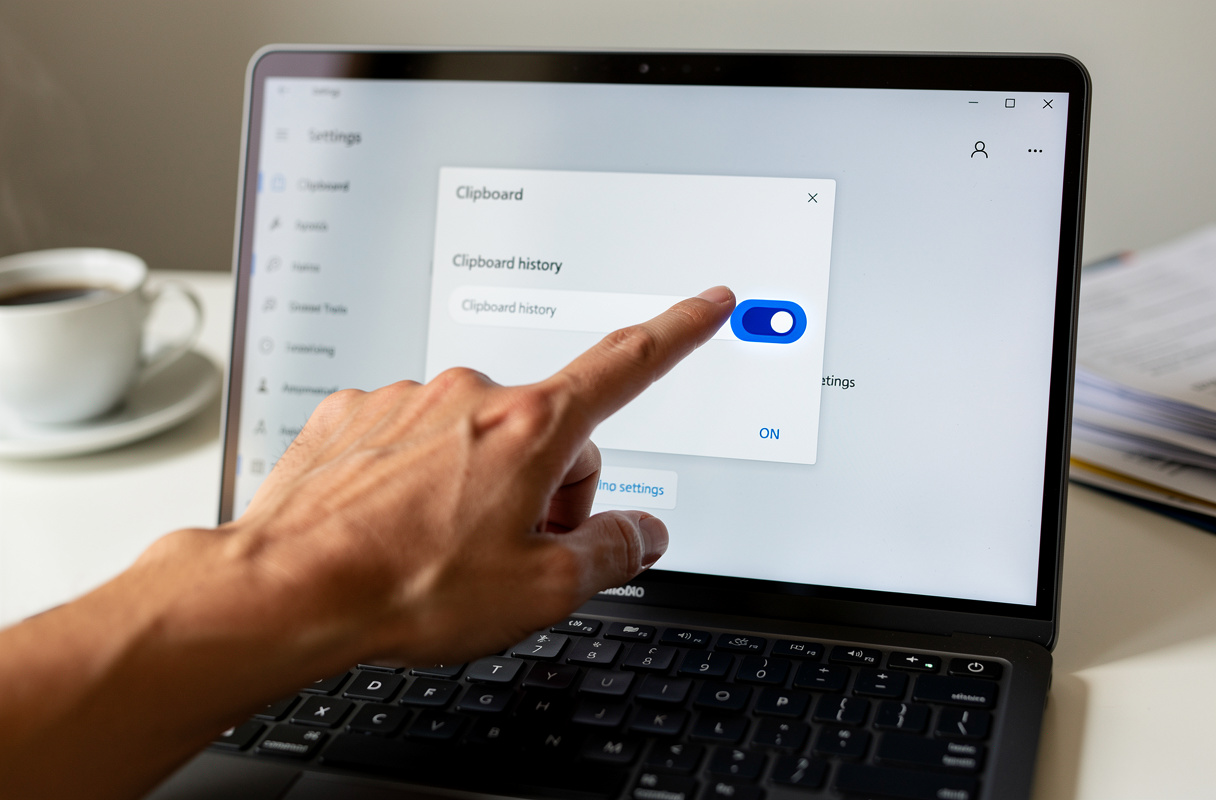 Désactiver l’historique du presse-papiers sous Windows 10 est une étape clé pour limiter les risques liés à la conservation automatique des éléments copiés