
Web
Migration SEO WordPress, les vérifications avant refonte
Checklist claire pour préparer une migration SEO WordPress avant une refonte : URL, redirections, préproduction, sitemap et suivi Search Console.

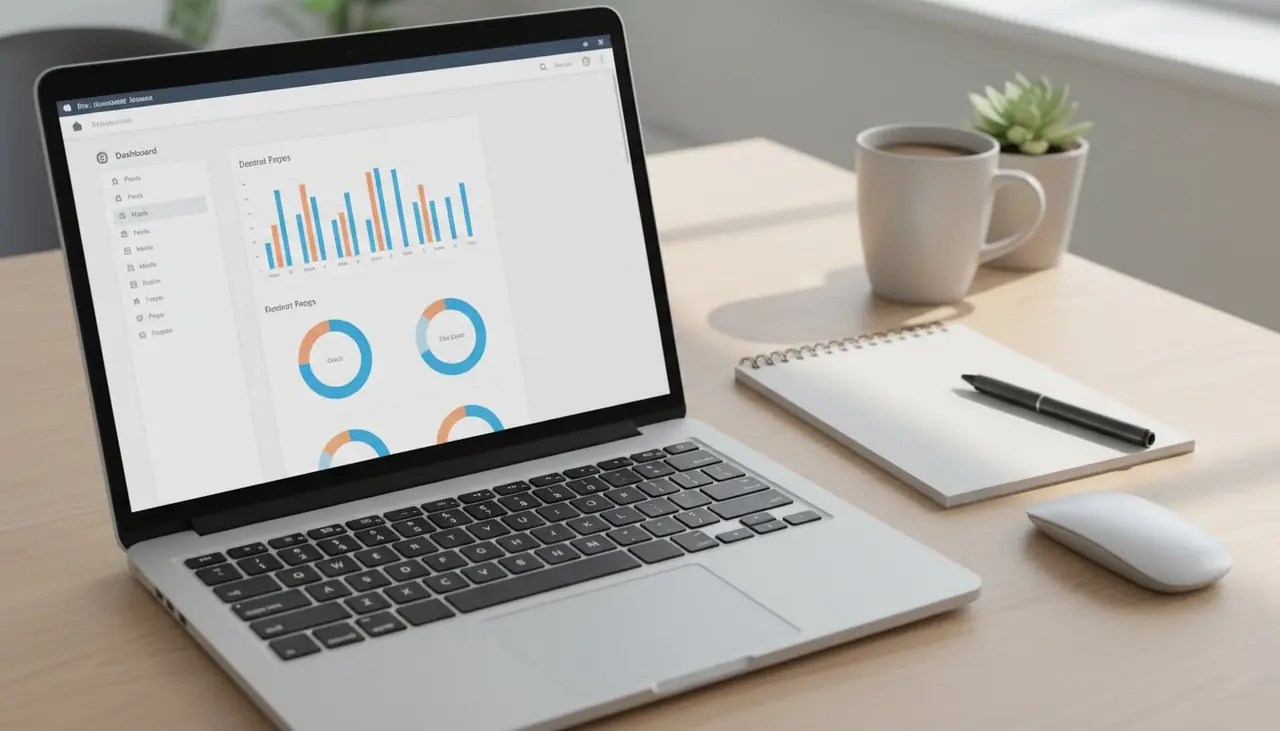
Pour modifier un site WordPress, connectez-vous à l'adresse de votre site suivie de /wp-admin/, puis utilisez le menu de gauche pour accéder aux Pages, aux Articles, aux Menus ou aux réglages de design. Chaque type de modification correspond à un écran précis, et la sauvegarde avant intervention reste la meilleure assurance de pouvoir revenir en arrière.
Ce guide détaille les manipulations courantes, de la connexion au tableau de bord jusqu'à la vérification après mise à jour, en passant par les menus et les couleurs. Il s'adresse à un débutant ou à un petit entrepreneur qui reprend la main sur un site existant sans vouloir le casser.
L'administration WordPress est accessible en ajoutant /wp-admin/ à l'adresse de votre site, par exemple votresite.fr/wp-admin/ comme l'explique ce guide sur la modification de site WordPress. Vous arrivez sur un écran de connexion qui demande votre identifiant et votre mot de passe. Ces informations vous ont normalement été transmises par la personne qui a installé le site ; si vous ne les avez pas, utilisez le lien « Mot de passe oublié » pour en recevoir un nouveau par e-mail.
Une fois connecté, vous découvrez le tableau de bord, aussi appelé back-office. Le menu vertical à gauche liste toutes les sections : Articles, Médias, Pages, Apparence, Extensions, Réglages, etc. C'est depuis ce menu que vous lancerez chaque modification décrite dans la suite de ce guide. Pour les contenus secondaires, vous trouverez aussi les widgets et les menus de navigation dans Apparence.
Si vous ne voyez pas le menu complet ou si certaines options manquent, c'est probablement lié à votre rôle utilisateur. Un compte Administrateur donne accès à tout ; un compte Éditeur ou Auteur a des permissions plus limitées. En cas de doute, vérifiez votre profil dans Utilisateurs > Votre profil.
Les pages et les articles sont les deux types de contenus les plus courants dans WordPress. Une page sert à présenter une information stable (accueil, à propos, contact), tandis qu'un article est daté et classé par catégories, comme une actualité ou un billet de blog. Pour modifier l'un ou l'autre, cliquez sur Pages ou Articles dans le menu de gauche, puis sur le titre de l'élément à changer.
L'éditeur s'ouvre et affiche le contenu existant. Vous pouvez y modifier le texte, ajouter des images, changer les liens ou réorganiser les blocs. L'interface moderne fonctionne par blocs. Chaque paragraphe, titre ou image est un bloc que vous pouvez déplacer ou supprimer. Pour enregistrer vos changements, cliquez sur le bouton « Mettre à jour » en haut à droite. Tant que vous n'avez pas cliqué, vos modifications restent en brouillon.
La page d'accueil mérite une attention particulière. C'est la première chose que les visiteurs voient et les moteurs de recherche lui accordent une importance particulière, d'après cet article sur la page d'accueil WordPress. Si votre thème utilise une page statique comme accueil, vous la modifiez comme n'importe quelle autre page. Si c'est le thème qui génère l'accueil, vous passerez par l'éditeur de site ou les réglages de personnalisation.
Pour les contenus secondaires, comme les widgets de barre latérale ou de pied de page, rendez-vous dans Apparence > Widgets. Vous y trouverez les zones définies par votre thème et pourrez y glisser des blocs de texte, des listes ou des formulaires.
Les menus se modifient via Apparence > Menus. Selon votre thème, plusieurs emplacements sont disponibles : menu principal, menu secondaire, menu de pied de page. Vous pouvez créer un nouveau menu ou modifier un menu existant en lui ajoutant ou retirant des liens.
Pour ajouter un lien, utilisez les panneaux à gauche de l'écran : Pages, Articles, Catégories ou Liens personnalisés. Cochez les éléments souhaités et cliquez sur « Ajouter au menu ». Vous pouvez ensuite réorganiser l'ordre par glisser-déposer. L'élément le plus haut apparaîtra en premier dans la navigation. Pour créer un sous-menu, décalez légèrement un élément vers la droite sous son parent.
N'oubliez pas d'assigner votre menu à un emplacement avant d'enregistrer. En bas de l'écran, la section « Réglages du menu » vous permet de cocher l'emplacement où le menu doit s'afficher. Sans cette étape, vos modifications resteront invisibles sur le site. Cliquez enfin sur « Enregistrer le menu » pour valider.
Si votre thème est basé sur des blocs, vous pouvez aussi gérer les menus depuis l'éditeur de site (Apparence > Éditeur). L'éditeur de site permet de modifier les menus de navigation, les styles, les modèles, les compositions, les éléments de modèles et les pages, y compris la page d'accueil, comme le précise la documentation officielle de l'éditeur de site. Attention toutefois, lorsque vous utilisez l'éditeur de site, la plupart des modifications ont un impact sur l'ensemble du site.
La méthode pour modifier les couleurs et la mise en page dépend du type de thème installé. Avec un thème classique, passez par Apparence > Personnaliser. Vous y trouverez des sections comme « Couleurs », « En-tête », « Image de fond » ou « Typographie ». Les changements s'affichent en direct dans l'aperçu à droite ; cliquez sur « Publier » pour les appliquer.
Avec un thème basé sur des blocs, l'écran Apparence > Éditeur remplace la personnalisation. L'éditeur de site est disponible uniquement si vous utilisez un thème basé sur des blocs, appelé Block Theme en anglais, d'après la documentation officielle. Il permet d'agir sur les styles globaux, les modèles de pages et les compositions. Vous pouvez modifier les couleurs, les polices et les espacements pour tout le site depuis un seul panneau.
Pour un changement ponctuel sur une page, l'éditeur de blocs offre des réglages par bloc : couleur du texte, couleur de fond, taille de police. Ces réglages n'affectent que le bloc sélectionné, pas l'ensemble du site. C'est utile pour mettre en valeur une section sans toucher au design global.
Si vous devez modifier le titre de votre site ou son slogan, ces réglages se trouvent dans Réglages > Général pour le titre, et dans Apparence > Personnaliser ou Apparence > Éditeur pour l'affichage. La modification du titre n'altère pas le contenu des pages.
Pour changer l'URL d'une page ou d'un article, ouvrez le contenu dans l'éditeur et regardez la colonne de droite ou la section « Permalien ». Le permalien est la partie de l'adresse qui suit le nom de domaine. Vous pouvez le modifier manuellement en cliquant sur « Modifier » à côté de l'URL. Pensez à mettre à jour les liens internes qui pointaient vers l'ancienne adresse.
Si vous changez le nom de domaine de votre site (par exemple pour passer de ancien-domaine.fr à nouveau-domaine.fr), l'opération est plus lourde. Elle implique de modifier les réglages WordPress (Adresse WordPress et Adresse du site) et de mettre à jour toutes les occurrences de l'ancienne URL dans la base de données. Des extensions spécialisées existent pour cela, mais une sauvegarde complète avant intervention est indispensable.
Dans les deux cas, testez ensuite chaque lien modifié. Une URL changée sans redirection peut entraîner une page 404 pour les visiteurs qui avaient l'ancienne adresse en favori. Vous pouvez mettre en place une redirection 301 depuis votre hébergeur ou via une extension dédiée.
Les mises à jour de WordPress, des thèmes et des extensions sont signalées dans le tableau de bord par une pastille orange. Elles corrigent des failles de sécurité et améliorent la compatibilité. La mise à jour régulière des pages web peut améliorer le classement dans les moteurs de recherche et maintenir l'intérêt des visiteurs, comme le rappelle ce tutoriel Hostinger et cela vaut aussi pour le cœur du système.
Avant de lancer une mise à jour, effectuez une sauvegarde complète (fichiers et base de données). Ensuite, mettez à jour dans cet ordre : les extensions, le thème, puis WordPress lui-même. Si une incompatibilité survient, vous pourrez restaurer la sauvegarde. Pour les sites critiques, testez d'abord sur un environnement de préproduction.
Après la mise à jour, parcourez les pages principales : accueil, contact, article récent. Vérifiez que les formulaires fonctionnent et que les menus s'affichent correctement. En cas de problème, désactivez toutes les extensions et réactivez-les une par une pour identifier la responsable.
La sauvegarde est votre filet de sécurité. Elle peut être manuelle (export de la base de données via phpMyAdmin et copie des fichiers par FTP) ou automatisée via une extension de sauvegarde. Programmez des sauvegardes régulières, au moins avant chaque modification importante. Conservez plusieurs versions pour pouvoir remonter plus loin qu'une seule étape.
WordPress intègre aussi un système de révisions pour les pages et les articles. Lorsque vous modifiez un contenu, chaque enregistrement crée une révision consultable dans la colonne de droite de l'éditeur. Vous pouvez ainsi comparer deux versions et restaurer une version antérieure en un clic. Ce mécanisme ne s'applique pas aux menus ni aux réglages du thème.
Après toute modification, contrôlez le résultat en navigation privée pour éviter le cache de votre navigateur. Videz aussi le cache de votre site si vous utilisez une extension de cache. Vérifiez l'affichage sur mobile et sur ordinateur, et testez les liens principaux. En cas de doute, restaurez la sauvegarde et recommencez l'opération par étapes plus petites.

À lire aussi
Checklist claire pour préparer une migration SEO WordPress avant une refonte : URL, redirections, préproduction, sitemap et suivi Search Console.

Un tunnel de conversion efficace aide une TPE à transformer une visite en demande exploitable, sans promesse de volume ni usine à gaz.

Une maintenance WordPress utile ne se limite pas aux mises à jour. Elle doit rendre le site récupérable, surveillé et clair dans son périmètre contractuel.

Un guide pour créer un site internet de profession libérale clair, sobre et utile : pages prioritaires, confiance, rendez-vous, SEO local et déontologie.

Agence web pour artisan : site vitrine, SEO local, preuves, avis, pages de services et demandes de devis sans promesse irréaliste.

Un audit de site web PME doit aider à décider quoi préserver, corriger ou reconstruire avant une refonte. Voici les contrôles et livrables utiles.